 sur 25 octobre 2026
 Demande de prix fournisseur : comparez les offres avant de commander
Votre demande de prix fournisseur ne sert plus seulement à interroger un fournisseur : elle vous aide désormais à choisir. DoliPlus vous apporte en effet :
- la consultation multi-fournisseurs — un seul geste, une copie de la demande part chez chaque fournisseur retenu ;
- le tableau comparatif des réponses, ligne à ligne, totaux et conditions côte à côte, avec le mieux-disant repéré ;
- l’import de la réponse reçue : déposez le PDF ou la photo, les prix lus vous sont proposés en face des prix demandés ;
- l’analyse commentée par l’assistant, qui met des mots sur les chiffres du tableau — le tout détaillé dans le chapitre dédié à la comparaison ;
- le suivi chiffré de vos consultations, mois par mois et sur trois ans.
Autrement dit, vous ne comparez plus des offres sur un coin de tableur : vous décidez dans l’outil qui passera la commande.
La demande de prix fournisseur dans votre ERP
La demande de prix fournisseur, ou consultation, s’inscrit pleinement dans la gestion des achats de votre ERP DoliPlus. Elle ouvre en effet le cycle suivant :
Ainsi, vous comparez plusieurs offres avant de vous engager, tout en gardant une trace claire de chaque étape.
Principe de la consultation
- Vous saisissez d’abord la demande rapidement, depuis la base articles multi-fournisseurs ou en saisie libre.
- À l’écran s’affichent les prix d’achat les plus bas trouvés parmi les fournisseurs de l’article, ce qui construit une base de référence.
- Un document reprend ensuite les articles et quantités, sans afficher de prix.
- Vous pouvez par ailleurs dupliquer cette demande vers un autre fournisseur.
- Vous transmettez ensuite la demande par mail, fax ou courrier.
- DoliPlus enregistre l’état d’envoi et le mode de transmission.
- Un statut « attente de réponse » marque alors cette étape.
- À réception de l’offre, un nouveau statut signale la réponse, y compris dans la vue en liste qui surveille les demandes en cours.
- Vous modifiez la demande et enregistrez les prix et références du fournisseur, en vue de la commande.
- Le tableau comparatif facilite enfin la comparaison et la décision.
- Vous statuez enfin par une acceptation ou un refus.
- Acceptée, la demande se transforme en commande.
- Refusée, elle reste conservée au statut « refusée ».
- En cas d’acceptation, vous transformez la demande à jour en commande fournisseur.
- Si les prix de ce fournisseur changent, DoliPlus les met à jour automatiquement à cet instant.
- Si les prix ou les références n’existent pas encore, il les crée aussi automatiquement.
- Selon l’option validée, un produit libre doté d’un libellé devient même un produit ou service.
Comment saisir une première demande de prix fournisseur
Activer et configurer le module
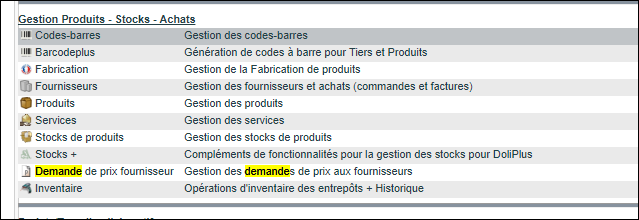
Choisissez d’abord les options et les modèles d’impression.
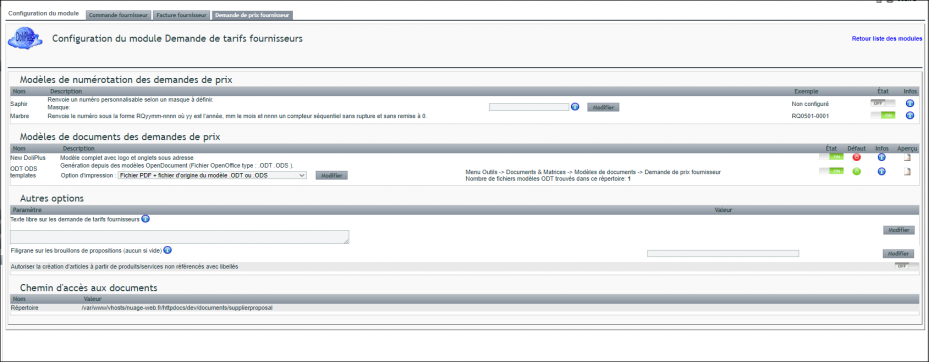
Configurez ensuite les droits des groupes d’utilisateurs.
Numéroter et imprimer les demandes de prix
La page de configuration du module (Configuration › Modules, ligne « Demande de prix fournisseur », administrateur) règle :
- la numérotation : « Marbre » numérote tout seul (RQ2610-0001 : année, mois, compteur), « Saphir » suit un masque que vous écrivez puis « Modifier ». Le bouton de la colonne État choisit le modèle actif ;
- le document envoyé : le modèle « New DoliPlus » imprime votre logo et la liste des articles et quantités ; l’étoile de la colonne « Défaut » fixe celui proposé ;
- le texte libre ajouté en bas de chaque demande (conditions, délai de réponse attendu) ;
- « Autoriser la création d’articles à partir de produits/services non référencés avec libellés » : à la création de la commande, une ligne libre devient un produit.

Principe de la saisie
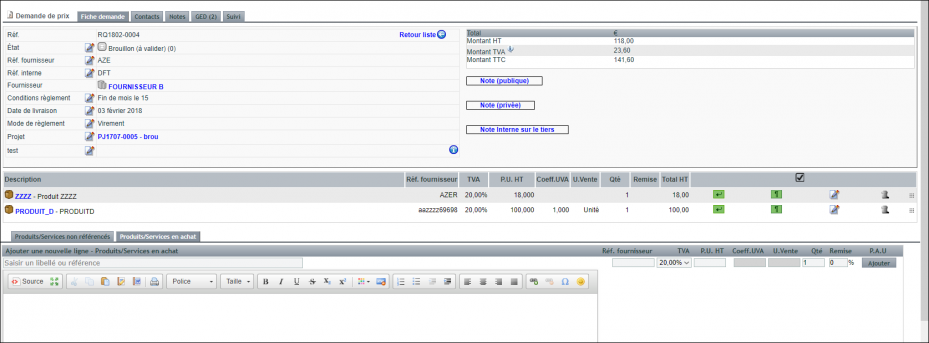
Depuis la fiche fournisseur ou le menu Achats, créez une nouvelle demande de prix. Renseignez ensuite les références, les conditions et les moyens de paiement selon les écrans proposés.
Pour saisir vite, appuyez-vous sur les produits déjà référencés en achat chez d’autres fournisseurs. En effet, la recherche s’étend alors à toute la base achat, et DoliPlus retient le prix minimum, quelle que soit la quantité.
Vous pouvez aussi saisir des produits non référencés en achat.
Enfin, les prix affichés à l’écran n’apparaissent pas dans la demande. À ce stade, l’objectif reste de construire un référentiel des prix attendus.
Onglet Contacts
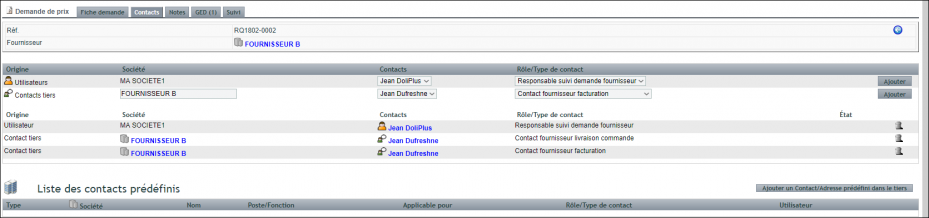
Précisez une adresse de livraison via l’onglet Contacts. Utilisez pour cela le contact externe « Contact adresse de livraison de la commande ». Au besoin, vous appelez un autre tiers ou contact.
Onglet Notes
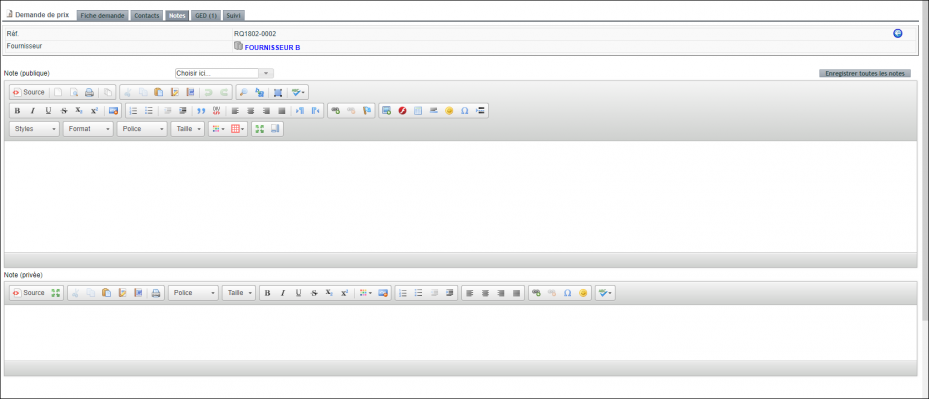
La note publique s’affiche en haut du PDF à l’impression. Elle peut reprendre les messages prédéfinis du menu Outils → Modèles Gest. Achats. De plus, elle se verrouille dès que la demande est validée.
La note privée reste, quant à elle, une zone de commentaire interne. Elle reçoit notamment les commentaires des statuts intermédiaires, pour mémoire.
Onglet GED
Voir le chapitre correspondant à la Gestion Électronique des Documents.
Transmettre la demande de prix
Une fois la saisie terminée, validez la demande. Son statut passe alors de brouillon à validée.
Vérifiez ensuite le PDF, puis envoyez-le par la méthode de votre choix, selon les options activées.
Enfin, un statut marque cette étape et passe de « validée » à « transmis – attente de réponse ». DoliPlus enregistre au passage l’état d’envoi et le mode de transmission.
Étendre la consultation par clonage
Vous pouvez aussi cloner la demande de prix vers un autre tiers.
Le clonage inclut les lignes de la demande, les références fournisseurs et internes, ainsi que les champs personnalisés. Il reprend aussi les prix des lignes, les notes et le projet ; en revanche, il n’inclut pas les contacts, comme l’adresse de livraison.
Gérer la réponse du fournisseur
À réception de l’offre, un statut « Reçue » marque cette étape, y compris dans la vue en liste.
Le mode saisie redevient alors disponible, afin d’enregistrer les prix repris lors de la commande.
Le PDF de la demande, lui, reste sans prix : c’est le tableau comparatif qui met les réponses côte à côte.
Pour avancer, statuez enfin après décision d’achat, par une acceptation ou un refus final :
- acceptée, elle se transforme en commande d’un clic sur « Créer commande »,
- refusée, elle reste conservée au statut « refusée ».
Transformer la demande en commande
Lors de la transformation, DoliPlus met aussi à jour automatiquement les prix d’achat, selon les informations saisies.
De plus, selon l’option validée, un produit libre doté d’un libellé devient un produit ou service au moment de la création de la commande. Sa référence provient alors du masque automatique des produits, ou, à défaut, d’un numéro de séquence unique que vous modifiez ensuite à votre convenance.
Enfin, un lien vers la pièce associée apparaît en bas de page.
De la réponse du fournisseur à la commande, pas à pas
- Sur une demande « Transmis (attente réponse) », cliquez « Proposition de prix reçue » puis confirmez : elle passe « Reçue ».
- Les lignes redeviennent modifiables : saisissez les prix et les références du fournisseur.
- Cliquez « Accepter/Refuser ». Dans la fenêtre, choisissez « Acceptée » ou « Refusée » ; la note facultative s’ajoute à la note privée de la demande.
- Sur la demande acceptée, cliquez « Créer commande » puis confirmez. DoliPlus met à jour les prix d’achat de ce fournisseur avec les prix saisis, crée la commande fournisseur en brouillon avec les mêmes lignes et conditions, et l’ouvre. La demande passe « Fermée », liée à sa commande.
« Réouvrir » ramène une demande transmise, reçue ou acceptée à l’état « Validée ».
Consulter plusieurs fournisseurs et comparer leurs réponses
Interroger un seul fournisseur renseigne peu. C’est pourquoi DoliPlus regroupe vos demandes dans une consultation : un seul geste, une copie de la demande part chez chaque fournisseur retenu, et l’onglet Comparatif affiche ensuite les réponses côte à côte.
Vous pouvez par ailleurs importer la réponse reçue — un PDF, un scan, une photo du devis — plutôt que de la ressaisir : les prix lus vous sont proposés en face des prix demandés, et rien n’est enregistré tant que vous n’avez pas validé.
Ces deux fonctions ont leur propre chapitre, qui détaille le tableau ligne à ligne, le repérage du mieux-disant, l’offre incomplète démasquée et l’analyse commentée par l’assistant : Comparer les devis fournisseurs.
Suivre l’évolution de vos consultations mois par mois
Combien de consultations avez-vous lancées cette année ? Pour quel montant ? La page de statistiques répond d’un coup d’œil.
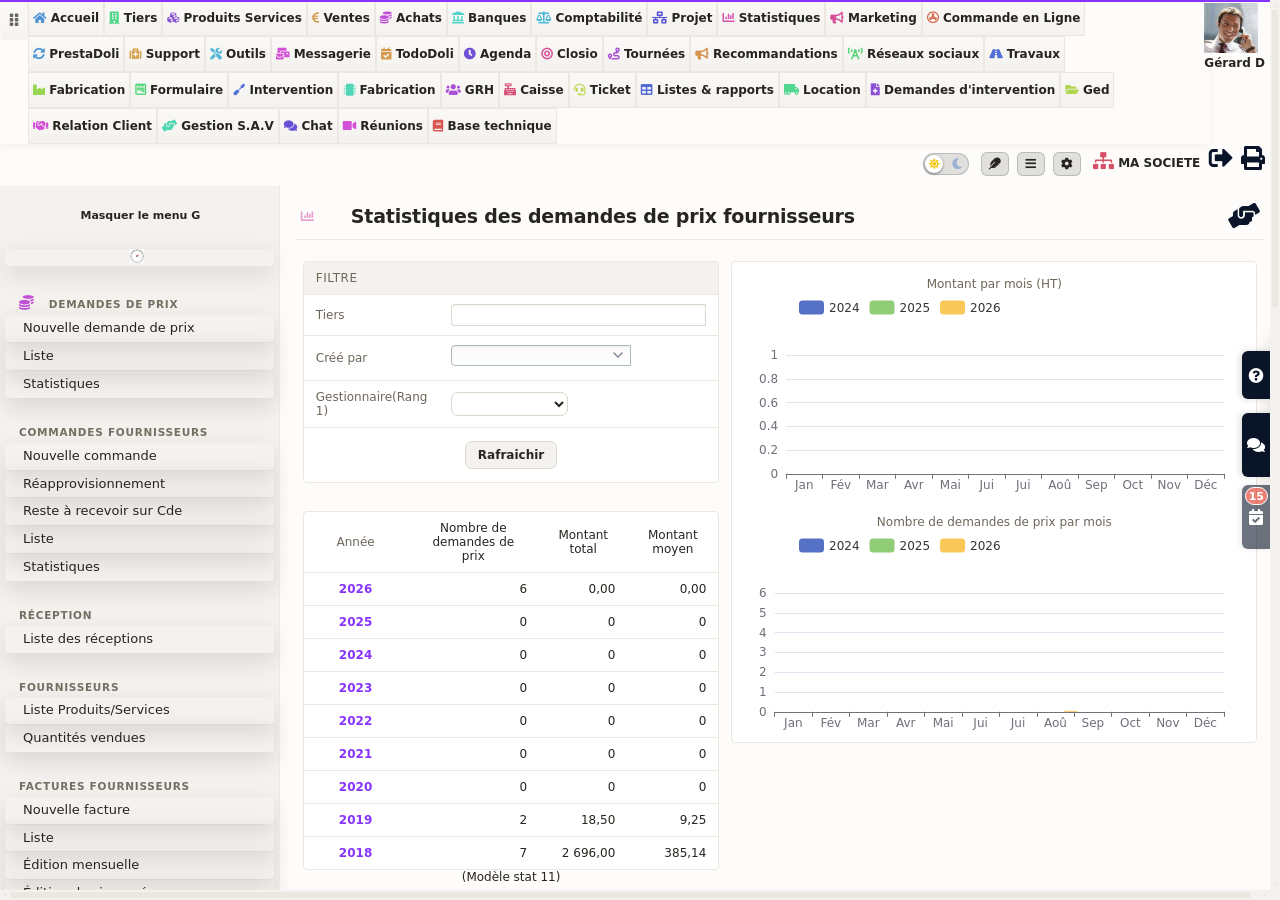
Vous y trouvez le nombre, le montant total et le montant moyen par année, ainsi que deux graphiques mensuels comparés sur trois ans. Trois filtres affinent la lecture : le fournisseur, l’auteur de la demande et le gestionnaire du compte.
Un clic sur une année ouvre par ailleurs le détail mois par mois. Cette page reste accessible depuis l’entrée « Statistiques » du menu Achats, ainsi que depuis le libellé « Demande de prix fournisseur » du tableau de bord d’accueil.
Retrouver une demande de prix
- Menu Achats › Demandes de prix › « Liste ». Les colonnes : Réf., État, Fournisseur, Date (de validation), Date de livraison, Montant HT, Auteur ; « Autres colonnes » ajoute le code postal, la ville ou la note.
- Tapez dans la case sous une colonne pour filtrer : la case Réf. cherche aussi dans la référence du fournisseur et votre référence interne. Les dates se bornent par « du / au », le montant par <, > ou =.
- La case sous « État » ne garde que les demandes Transmises (en attente de réponse), Reçues, Acceptées…
- Cliquez la référence pour ouvrir la demande ; l’icône PDF à côté ouvre son document. « Export » sort la liste en Excel, CSV ou PDF.
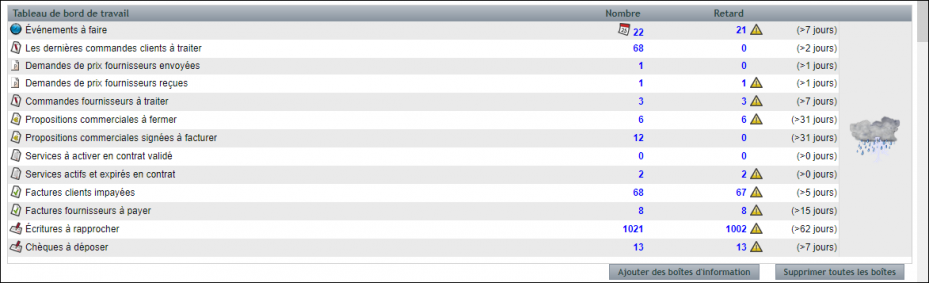
Les indicateurs « Demandes de prix fournisseurs envoyées » et « … reçues » du tableau de bord ouvrent directement cette liste, déjà filtrée.
Champs personnalisés
Voir le chapitre correspondant.
Vue en liste
Dans DoliPlus, les tableaux dynamiques reprennent également les champs personnalisés.
Association aux projets
Les demandes associées se retrouvent dans les référents du projet.

Accueil — Tableau de bord
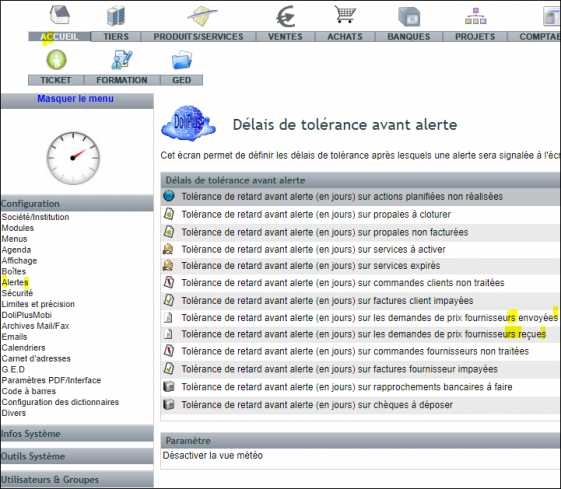
Configurez enfin les délais de retard.
Pour aller plus loin
- Comparer les devis fournisseurs — le tableau comparatif et l’import des réponses, en détail.
- La commande fournisseur — la suite naturelle d’une demande acceptée.
- La facture fournisseur — la dernière étape du cycle d’achat.
- Statistiques et tableaux de bord — les rapports de gestion prêts à l’emploi.
Sur le même sujet
