 sur 25 octobre 2026
 Gestion de la fabrication (GPAO) dans DoliPlus
La gestion de la fabrication de DoliPlus est un module de production assistée par ordinateur (GPAO) intégré à votre ERP. Ainsi, vous réalisez vos fabrications et vos assemblages, en interne comme en sous-traitance, à partir de composants ou de produits semi-finis.
Cette solution de gestion de la fabrication s’adresse aux entreprises qui recherchent un outil simple. Surtout, elle centralise toutes vos données au même endroit :
- les ventes et achats, jusqu’à la facturation et l’export comptable ;
- la base des produits, matières premières, composants et emballages ;
- les stocks, avec ou sans lots, codes-barres et inventaires ;
- l’ordonnancement, avec la gamme de fabrication et la nomenclature multiniveaux ;
- les ressources, pour lancer les achats et visualiser les stocks réels ou calculés ;
- la logistique, pour suivre vos sous-traitants.
À noter : ce module est à tarification spéciale. Contactez le service commercial.
Le principe de la gestion de la fabrication
Vous définissez chaque produit à fabriquer par une composition : matières premières, composants, emballages et main-d’œuvre. Cette nomenclature reste reliée à la base des produits, qui fournit les conditions d’achat, les stocks et les coûts.
Ensuite, vos produits fabriqués rejoignent la base de vente. Vous les retrouvez donc dans vos devis, commandes et factures.
De plus, DoliPlus gère les stocks multi-entrepôts, physiques ou virtuels. Vous pouvez ainsi rattacher un stock à un sous-traitant qui réalise vos sous-ensembles.
Enfin, vous ajoutez vos quantités à produire depuis les commandes clients, ou directement pour réapprovisionner le stock.
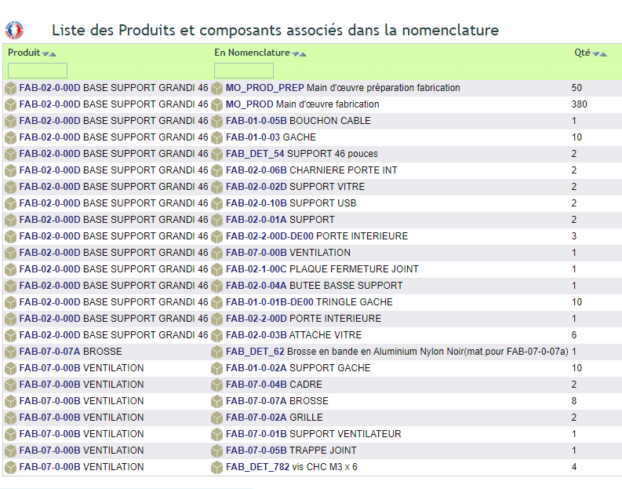
Liste des produits en fabrication
Il est également possible de regrouper les produits dans une catégorie en bas de tableau.
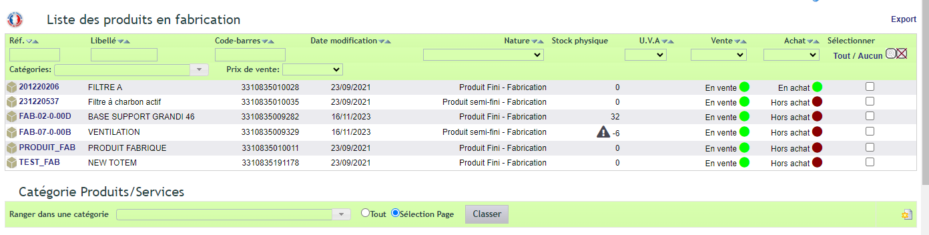
Préparer la fabrication d’un produit
DoliPlus propose deux méthodes :
- la fabrication directe : elle mouvemente immédiatement les stocks, sans planning ;
- l’ordre de fabrication (OF) : il suit la production (planning, durée, consommation et production réelle).
Dans les deux cas, l’étape initiale reste la même : définir la composition.
Créer la fiche produit
Le produit fabriqué doit être enregistré dans DoliPlus, avec une nature « produit fini ou semi-fini » et un état « hors achat ». Vous complétez ensuite sa définition dans l’onglet « Fabrication » → « Résumé ».
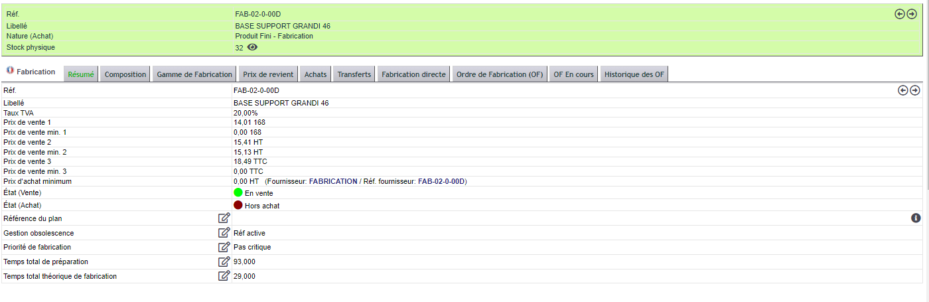
Définir la composition
Vous enregistrez la composition dans le sous-onglet « Composition ».
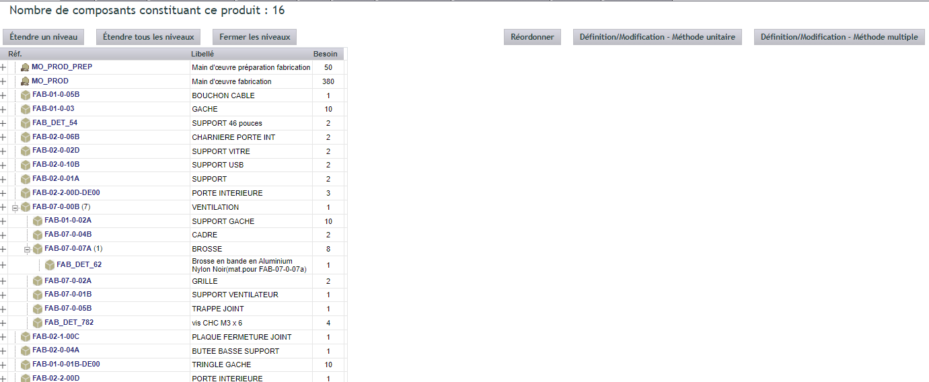
Deux options s’offrent alors à vous : définir la composition manuellement, ou l’importer par un fichier XML.
Pour la définir manuellement, cliquez sur « Définition de la composition », filtrez, puis cochez les produits nécessaires en indiquant leurs quantités. La case « Global » indique d’ailleurs qu’un composant reste nécessaire en quantité fixe, quelle que soit la quantité fabriquée. Enregistrez enfin avec « Ajouter/modifier ».
Le geste exact : cliquez sur « Définition de la composition », posez vos
filtres, puis « Rechercher ». Cochez alors les produits nécessaires et indiquez leurs
quantités. À cette étape, la composition enregistrée se modifie encore à la main, ou en bloc par
l’Import/Export XML de la composition.
La gamme de fabrication
Le sous-onglet « Gamme de fabrication » vous permet de :
- définir les étapes de fabrication ;
- enregistrer et totaliser les temps (réglage et fabrication) ;
- réorganiser l’ordre des phases par simple repositionnement ;
- renseigner l’atelier, le poste de charge et l’outillage ;
- générer un document PDF.
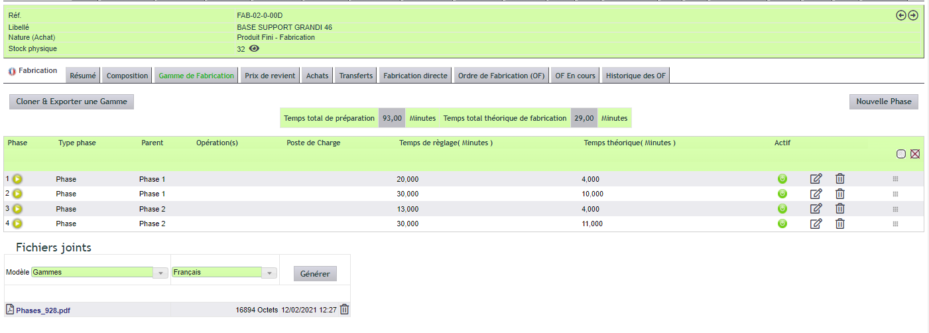
À noter : cette étape est optionnelle. De plus, vous pouvez y coller des images via la fonction presse-papiers, stockées dans la GED du produit.
La phase 1 doit porter le type de phase « définition du
produit ». Dans l’éditeur de texte, la fonction « clipboard » de DoliPlus permet de
coller à la volée une copie d’écran ou un fichier image.
Le prix de revient
Au départ, tous les prix sont à zéro. Vous récupérez alors les prix des composants avec le bouton « Charger les prix (PA-PMP) ».
Pour rappel, le PMP (prix moyen pondéré) se calcule à chaque entrée en stock. Vous pouvez aussi remplacer un prix par un prix d’achat selon vos séries économiques.
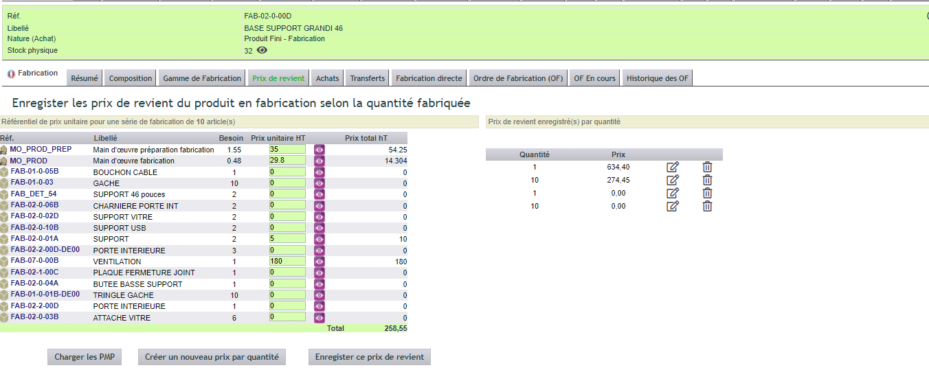
À noter : selon les droits, l’affichage des prix des composants peut être masqué.
Vous pouvez remplacer les prix par des prix d’achat issus de vos séries économiques,
enregistrées comme d’habitude dans l’onglet « Prix fournisseur » du produit.
Achats et transferts de stock
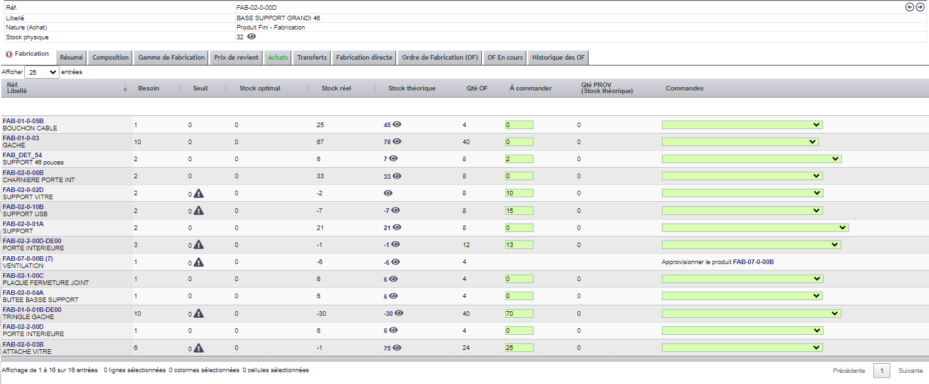
Cette interface vous permet de passer directement vos commandes de réapprovisionnement depuis la composition. DoliPlus propose alors une quantité, que vous pouvez ajuster.
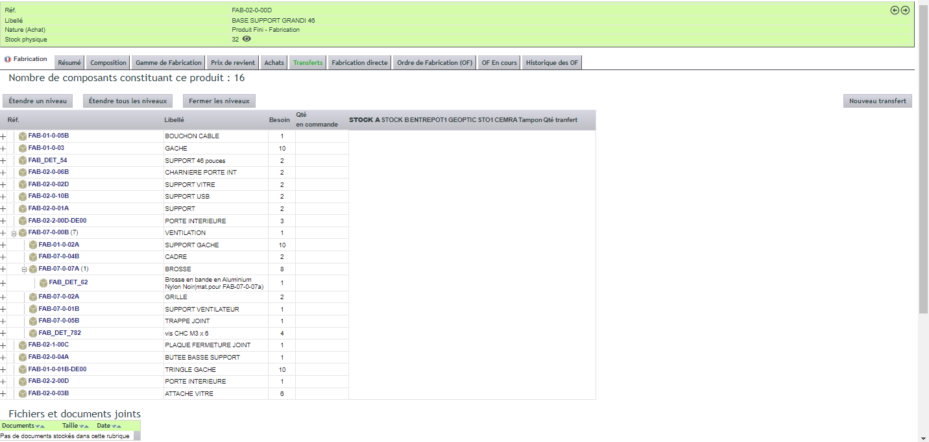
Par ailleurs, la gestion multi-entrepôts inclut les stocks des sous-traitants. Vous gérez ainsi des transferts de stock, avec un bon de transfert reprenant les adresses source et destination.
- « Achats » : pour chaque composant, stock réel, stock théorique et quantité « À commander ». Saisissez la quantité, choisissez le prix fournisseur dans « Commandes » : DoliPlus prépare la commande fournisseur.
- « Transferts » : le stock de chaque composant dans chaque entrepôt. « Nouveau transfert » déplace des quantités d’un entrepôt à l’autre ; l’icône « Générer le PDF » produit le bon de transfert, avec les adresses de départ et d’arrivée.
Fabrication directe et ordre de fabrication
La fabrication directe
La fabrication directe ignore les délais et la planification. Les mouvements de stock sont donc immédiats.
Concrètement, un tableau indique la quantité fabricable par entrepôt, selon les stocks. Si un composant manque, DoliPlus affiche la liste des produits manquants et bloque la fabrication.
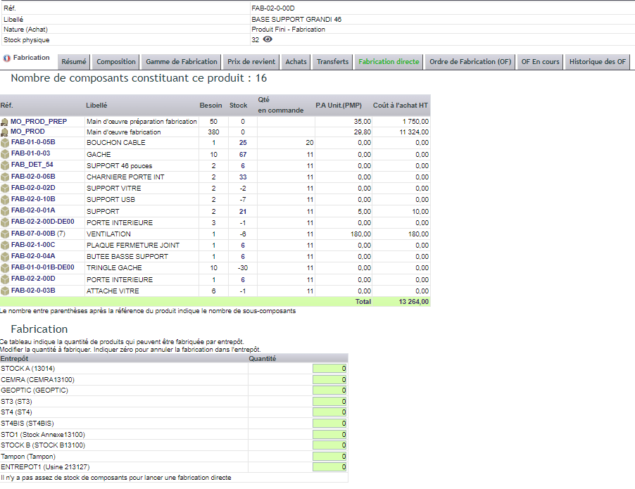
Saisissez ensuite la quantité, puis lancez la fabrication directe. Une fois l’opération faite, les stocks des composants sont décrémentés, et le nouveau stock fabriqué apparaît.
Pas à pas : onglet « Fabrication » du produit, sous-onglet « Fabrication directe ». Le tableau rappelle chaque composant (quantité pour un produit, stock disponible, coût) ; pour chaque entrepôt, une case indique combien de produits le stock permet de fabriquer, pré-remplie au maximum. Tapez la quantité voulue dans l’entrepôt choisi, laissez 0 ailleurs, puis « Lancer la fabrication » (droits de créer une fabrication et des mouvements de stock). Les composants sortent du stock de l’entrepôt et les produits fabriqués y entrent aussitôt ; chaque mouvement porte le libellé de la fabrication directe.
L’ordre de fabrication
L’ordre de fabrication (OF) suit la production, avec planning, durée, consommation et production réelle.
Créer l’OF
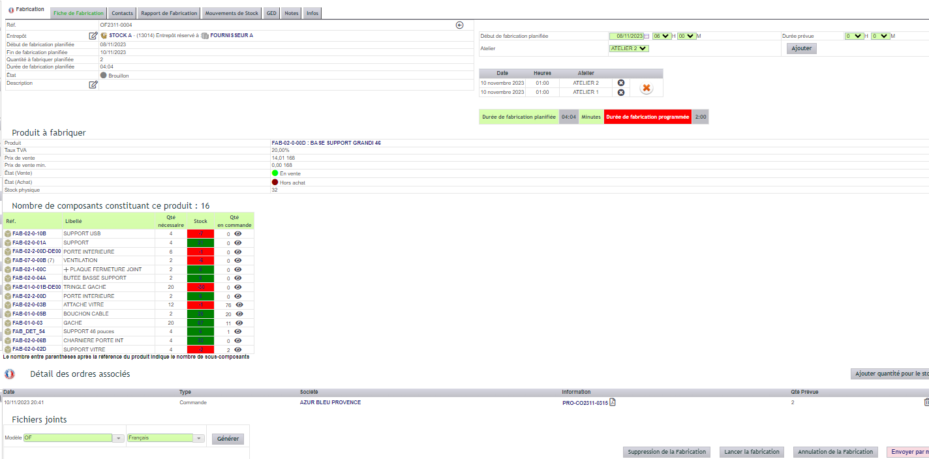
Vous créez l’OF depuis l’onglet « Fabrication » → « Ordre de fabrication » de la fiche produit. La page affiche alors la composition et les quantités disponibles, ainsi qu’un bouton de vérification des stocks.
Ce bouton affiche les alertes de stock, puis débloque le bouton « Planifier la fabrication ». L’OF est alors créé au statut brouillon.
Planifier la fabrication
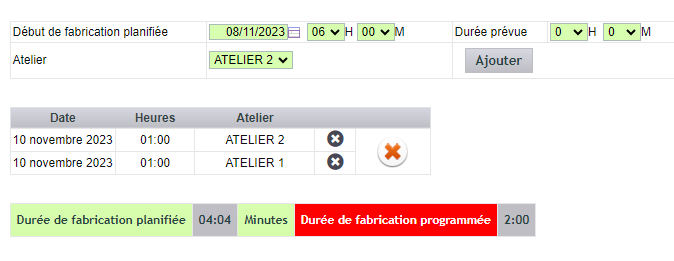
Depuis la fiche de l’OF, vous planifiez la production dans les ateliers définis, chacun avec sa couleur. Le planning graphique vous permet enfin de visualiser et de modifier les dates par atelier.
Valider et suivre l’OF
La validation intervient au lancement (« Lancer la fabrication ») : l’OF passe « Activé » et les composants sortent du stock. À noter : un OF en brouillon se supprime ou s’annule ; une fois lancé, il ne se supprime plus. De plus, modifier la composition d’un OF n’affecte pas celle de la fiche produit.
Vous pouvez aussi envoyer l’OF par e-mail. Pour cela, ajoutez d’abord un contact dans l’onglet dédié de la fiche.
Le modèle de document « OF » édite l’ordre de fabrication en PDF :
il porte les dates de fabrication, la liste des composants, les quantités fabriquées et les quantités perdues.
Pour l’envoyer, ajoutez d’abord un contact dans l’onglet « Contacts » de la fiche de l’OF,
puis utilisez le bouton « Envoyer par mail ».
Le rapport de fabrication
Une fois la date réelle saisie, le responsable valide les données dans l’onglet « Rapport de fabrication ». Il ajuste alors les stocks : quantité réellement fabriquée et composants réellement utilisés.
Pour les pertes ou rebuts, saisissez la quantité réellement fabriquée. DoliPlus calcule alors les quantités perdues, et remet en stock les composants non utilisés. Enfin, le bouton « Terminer l’OF » met à jour tous les stocks.
Une fois la saisie faite, le bouton « Terminer la fabrication » met les
stocks à jour automatiquement.
Note
Une note type privée et/ou publique peuvent venir compléter des informations générales liées à la fabrication.
Mouvements de stocks
Tous les mouvements de stock de l’OF : sorties des composants au lancement, ajustements et pertes au rapport, entrée des produits fabriqués.
Annuler un OF
Un OF en brouillon s’annule (« Annulation de la Fabrication ») ou se supprime ; « Rouvrir la fabrication » remet un OF annulé en brouillon.
Créer, lancer et terminer un OF, pas à pas
- Créer : onglet « Fabrication » du produit, « Ordre de Fabrication (OF) », puis « Lancer un Nouvel Ordre de Fabrication » (produit hors achat, avec une composition, droit « Créer une fabrication »). Choisissez l’« Entrepôt / Stock » où les composants seront pris et le produit rangé, la « Quantité à produire », le « Début de fabrication planifiée » et une description si besoin.
- « Vérifier les quantités nécessaires à la Fabrication dans l’entrepôt » : pour chaque composant, quantité nécessaire, stock de l’entrepôt et quantité déjà commandée ; « OK » en vert si le stock suffit, un nombre en rouge s’il en manque (l’OF peut être créé quand même). « Planifier la fabrication » crée l’OF en Brouillon : rien n’a encore bougé en stock. L’onglet « OF En cours » liste les OF du produit non clôturés, « Historique des OF » tous les autres.
- Réserver l’atelier : sur la fiche de l’OF en brouillon, le bloc de droite réserve un créneau (début, « Durée prévue », « Atelier », puis « Ajouter »).
- Lancer : « Lancer la fabrication », puis « Oui » à « Souhaitez-vous valider cet OF ? » : l’OF passe Activé et les composants prévus sortent du stock de l’entrepôt.
- Le rapport : onglet « Rapport de Fabrication ». Saisissez la « Fin de Fabrication réelle », la « Quantité réellement fabriquée » et la « Durée de fabrication réelle ». Pour chaque composant, « Qté Consommée » est pré-remplie avec la quantité prévue : corrigez-la, et indiquez dans « Qté Perdue » ce qui a été jeté. DoliPlus remet le surplus en stock ou sort le complément. Une quantité fabriquée à 0 annule l’OF.
- Terminer : « Terminer la fabrication » clôture l’OF (Clôturé) ; les produits fabriqués entrent en stock, au coût des composants consommés et perdus.
- La trace : l’onglet « Mouvements de Stock » liste tous les mouvements de l’OF (sorties au lancement, ajustements et pertes au rapport, entrée des produits fabriqués), chacun avec la référence de l’OF.
Tant qu’il est en brouillon, un OF se supprime (« Suppression de la Fabrication », droit « Supprimer la fabrication ») ou s’annule (« Annulation de la Fabrication ») ; « Rouvrir la fabrication » remet un OF annulé en brouillon. La fiche de l’OF a aussi ses onglets « Contacts » (responsable commercial, responsable production, intervenant), « GED », « Notes » (privée et publique) et « Infos ».
Le planning de fabrication
Le planning regroupe tous vos ordres au cœur de la gestion de la fabrication. Vous sélectionnez vos OF dans la colonne de gauche, puis un glisser-déposer modifie le planning. Plusieurs vues restent disponibles.

Les listes et la vision globale
La gestion de la fabrication propose plusieurs listes qui offrent une vue d’ensemble : le carnet de fabrication (les OF et leurs statuts), la liste des produits et de leurs nomenclatures, et la liste des produits en fabrication.
- L’accueil (menu Fabrication) : les ordres de fabrication par statut (« Personnaliser » change les indicateurs), puis les derniers OF et les derniers produits fabriqués.
- « Carnet de Fabrication » : tous les OF, dates prévues et réelles, quantités, durées ; filtrez par référence, produit, entrepôt ou état (brouillon, activé, clôturé, annulé).
- « Nomenclature » : une ligne par produit fabriqué et par composant ; tapez une référence dans la colonne « En nomenclature » pour voir tous les produits qui utilisent ce composant.
- « Produits fabriqués » : tous les produits de nature « Fabrication », avec leur stock ; filtrez, exportez, ou cochez des produits puis choisissez une catégorie et « Classer ».
Les OF d’une commande client
Sur une commande client validée, l’onglet « Fabrication » liste les « Produits à fabriquer » (quantité commandée, stock, reste à produire, déduction faite des OF déjà lancés). Chaque ligne permet de créer un OF ou d’ajouter l’article à un OF existant (colonne « OF », confirmation « Souhaitez-vous ajouter cet article en commande à un OF ? »). Si la méthode de mise en fabrication globale est activée dans la configuration, un seul bouton « Nouvel Ordre de Fabrication » crée d’un coup un OF en brouillon par produit, dans l’entrepôt choisi. Les OF créés apparaissent sous « Ordres de Fabrication associés à la commande », avec leur état.
Les OF en cours d’un entrepôt
Sur la fiche d’un entrepôt, l’onglet « Fabrication » (« OF En cours ») liste les ordres de fabrication de cet entrepôt qui ne sont pas clôturés : dates, quantités, durées et état, filtrables par référence ou produit. La référence ouvre la fiche de l’OF.

Configurer la gestion de la fabrication
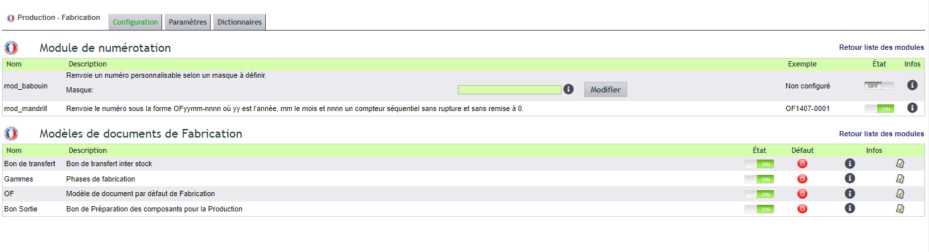
Une fois activé, vous paramétrez le module via Divers → Configuration. Trois onglets regroupent les réglages.
Dictionnaires
Cet onglet vous permet de définir les tables essentielles : gammes, ateliers, postes de charge, machines et outillages par atelier. Vous pouvez d’ailleurs ajouter vos propres entrées.
Concrètement (administrateur) : « Ateliers – Lignes de Fabrication », « Postes de Charge/ Travail », « Gestion des Machines », « Gestion des Outillages ». Pour un atelier : « Nouveau », un code court (il sert dans les créneaux de fabrication), la couleur affichée au planning, le nom, l’unité d’œuvre et le coût unitaire, puis « Ajouter » ; sur chaque ligne, la pastille l’active ou le désactive, le crayon le modifie, la poignée change l’ordre. Postes de charge, machines et outillages se gèrent sur un écran identique.
Paramètres
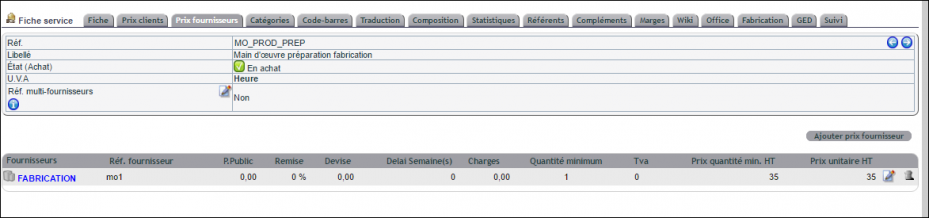
Vous y réglez les entrepôts, les créneaux par défaut et les services de coût de main-d’œuvre. À noter : ces services doivent être « hors vente », en unité « heure » et rattachés au fournisseur « FABRICATION ».
Le détail des réglages :
- Onglet « Configuration » : le modèle de numérotation des OF (les OF existants gardent leur référence) et les modèles de documents — « OF » (fiche d’OF), « Bon Sortie » (bon de préparation des composants), « Gammes », « Bon de transfert » : la coche rend un modèle disponible, l’étoile choisit celui proposé par défaut.
- Onglet « Paramètres » : « Unité de temps de la fabrication » (seconde, minute, heure) ; les services portant le coût de la main-d’œuvre de fabrication et de préparation (ils font le prix de revient) ; « Nom du groupe (user) du Personnel de Production » (le planning du personnel) ; la méthode de mise en fabrication globale depuis la commande ; les heures de début et de fin du calendrier ; les entrepôts de préparation, de contrôle et de quarantaine ; les créneaux par défaut (jours et horaires). « Enregistrer » (ou « Modifier », selon le bloc) valide chaque bloc.
Le paramétrage se fait par le menu Divers / Configuration, une fois le
module activé.
Restrictions
Attention enfin : n’utilisez pas en même temps la gestion de la fabrication et les produits composés/virtuels, sous peine d’erreurs de stock. Désactivez donc ces derniers.
Pour aller plus loin, découvrez aussi la gestion de stock.
Pour aller plus loin
- Logiciel de production — le module de production dans le détail.
Sur le même sujet
