 sur 25 octobre 2026
 Logiciel de comptabilité : vos écritures chez votre comptable, sans ressaisie
DoliPlus exporte vos écritures vers votre logiciel de comptabilité en quelques clics. Ainsi, votre comptable récupère des données prêtes à intégrer, sans ressaisie.
Concrètement, vous paramétrez une fois vos codes comptables, puis vous exportez vos journaux au format attendu. De plus, une sécurité empêche toute modification d’une facture déjà exportée.
Et si votre comptable travaille sur Pennylane, DoliPlus y dépose directement vos factures et vos règlements, sans aucun fichier à transmettre.
Exporter vos écritures vers un logiciel de comptabilité
L’export s’organise par journaux. Vous transférez ainsi vers votre logiciel de comptabilité les écritures de :
- ventes ;
- achats ;
- banque ;
- compte caisse ;
- comptes tiers.
Une fois les écritures exportées, elles alimentent le grand livre. Par ailleurs, la facture transférée se verrouille automatiquement, ce qui garantit la cohérence avec la comptabilité.
Les formats d’export disponibles
Vous choisissez le format directement dans la configuration du module. DoliPlus propose notamment :
- le format Standard (CSV, séparateur au choix) ;
- Cegid Expert pour les journaux de ventes et d’achats ;
- Quadratus (Quadra Compta) ;
- Ciel et Sage 100 ;
- Pennylane : envoi direct dans le dossier de votre comptable, sans fichier (voir plus bas).
D’autres formats restent possibles à la demande. Par ailleurs, une clé de sécurité peut ajouter, sur les exports standard, une colonne renvoyant vers le document de vente ou d’achat via un lien extranet sécurisé.
Régler l’export vers votre cabinet, pas à pas
- Menu Comptabilité › Paramètres › Configuration, onglet « Export ».
- Choisissez le format attendu par votre cabinet (Standard, CEGID, QUADRA, CIEL, SAGE 100…) puis « Modifier » : c’est ce format que produisent les boutons d’export des journaux. « Pennylane » envoie directement les journaux dans votre dossier Pennylane.
- Réglez le séparateur des colonnes, l’encodage pour Sage 100 et le nom de votre cabinet pour l’envoi par e-mail, puis « Enregistrer ». Le bloc du bas (« exports tardifs ») ne sert qu’à une reprise : n’y touchez pas.
- Onglet « Correspondance modes de règlements » : pour chaque mode (virement, chèque, carte…), le code que votre logiciel comptable attend. Laissez vide si votre cabinet ne le demande pas, puis « Enregistrer ».
Configurer les codes comptables
Pour que l’export soit juste, renseignez vos codes comptables sur les fiches concernées : tiers clients et fournisseurs, produits, services, comptes de TVA et comptes bancaires.
De plus, la configuration accepte des codes par défaut, utilisés quand une fiche n’en précise aucun. Vous pouvez aussi activer la ventilation automatique selon le code comptable du produit ou du service, en vente comme en achat.
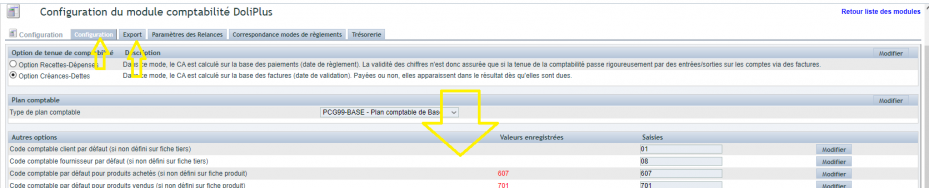
Saisir ou importer le plan comptable
D’abord, sélectionnez le type de plan comptable dans la configuration du module. Ensuite, ouvrez le Plan comptable depuis le menu de gauche : une matrice est disponible en téléchargement.
À partir de là, vous pouvez :
- ajouter des comptes et sous-comptes, à l’unité ou par import CSV ;
- synchroniser le plan avec les codes déjà saisis sur vos fiches produits.
Enfin, le paramétrage du module reste accessible directement depuis le menu « Comptabilité ».
Ajouter les codes comptables sur vos fiches
Ouvrez une fiche produit, service ou tiers, puis renseignez le champ « code comptable ». Vous y indiquez le compte à rattacher au produit, en achat comme en vente, ainsi que le compte affecté à votre client ou à votre fournisseur.
Par ailleurs, les tiers peuvent recevoir un code comptable attribué automatiquement : le comportement se règle dans la configuration du module Tiers.

Définir les comptes comptables de TVA
Rendez-vous ensuite dans le dictionnaire des taux de TVA. Pour chaque taux, vous définissez le compte lié à la vente et le compte lié aux achats.
De plus, le tableau de TVA liste l’ensemble des valeurs de TVA utilisées dans l’application : il vous sert de contrôle avant un export.
Enfin, la configuration du module accepte un code comptable de TVA par défaut, employé lorsque le dictionnaire n’en précise aucun.
Saisir le code comptable de vos comptes bancaires
Pour exporter vos encaissements et vos décaissements avec les écritures de banque correspondantes, ouvrez le menu « Banque », puis cliquez sur « Modifier » sur l’un de vos comptes.
Saisissez alors le numéro comptable à rattacher au compte bancaire et enregistrez. Dès lors, l’information est reprise dans tous les exports suivants.
La ventilation comptable des factures
Ventilation standard
La ventilation automatique part du code comptable saisi sur la fiche produit ou service, cherche la correspondance dans le plan comptable, puis affecte le compte trouvé.
En revanche, les lignes sans correspondance ne sont pas perdues : vous les retrouvez dans
- Ventilation client / À effectuer pour les factures de vente ;
- Ventilation fournisseurs / À effectuer pour les factures d’achat.
Par ailleurs, vous pouvez paramétrer des comptes d’attente afin de différer ces affectations en comptabilité.
Ventilation automatique selon la zone géographique et le taux de TVA
DoliPlus sait aussi ventiler sur un sous-compte différent selon le pays du client et le taux de TVA appliqué. Ainsi, vos ventes France, UE et Export se séparent d’elles-mêmes, taux par taux, sans aucune saisie supplémentaire.

D’abord, décrivez le produit par un code comptable à 4 chiffres — par exemple 7061, soit les 3 chiffres du sous-compte principal suivis d’un chiffre de votre choix. Ensuite, dans le plan comptable, activez la colonne « Vent. Tva Auto » : seuls les codes à 4 chiffres peuvent l’être.
À la ventilation, le programme détermine alors deux éléments :
- la zone géographique d’après le pays de la société, en vente comme en achat : 1 pour l’UE, 2 pour la France, 3 pour l’Export ;
- le taux de TVA appliqué à la ligne.
Le compte est alors complété de la façon suivante : 4 chiffres + 1 chiffre de zone + 3 chiffres du taux, sans virgule.
Le principe vaut à l’identique pour les comptes de charges de classe 6 en achat.
Le taux appliqué à la ligne vient, lui, du dictionnaire des taux de TVA — c’est là que se règlent vos taux par pays, vos taxes locales et le moment où la taxe devient exigible : consulter le chapitre sur la gestion de la TVA.

Quand un compte manque, l’avertissement vous emmène le corriger
Lorsque le compte attendu n’existe pas encore dans votre plan comptable, DoliPlus vous le signale immédiatement sur la facture, et la ligne reste à ventiler. Ainsi, aucune vente ne disparaît en silence de vos journaux.
Surtout, cet avertissement ne se contente plus de nommer l’article en cause : désormais, il vous y conduit. Deux raccourcis apparaissent donc dans le message lui-même :
- Corriger l’article ouvre la fiche de l’article concerné. Vous ajustez son code comptable de vente sans le rechercher dans votre catalogue ;
- Ouvrir le plan comptable affiche votre plan comptable déjà filtré sur le compte cherché, afin que vous le créiez sans le retaper. Ce second raccourci s’affiche si vous avez les droits sur la comptabilité.
Par conséquent, une ligne signalée se répare dans la minute, sans quitter la facture pour partir à la recherche de l’article fautif.
Exporter les journaux
Lire le journal des ventes
Le journal des ventes s’ouvre depuis Comptabilité → Journaux → Journal des ventes. Il reprend chaque ligne de facture client ventilée, sous forme de paires débit / crédit : le compte du client, le compte de vente et le compte de TVA.
Un filtre par date de début et de fin limite l’affichage à un mois, un trimestre ou un exercice. Le tableau présente ensuite huit colonnes :
- Date et Libellé : la date et la référence de la facture ;
- N° de compte : compte de tiers, compte de vente ventilé ou compte de TVA selon la ligne ;
- Type : le libellé du compte, ou le nom du tiers ;
- D et C : les montants au débit et au crédit ;
- Tiers et Export : le client, et la date d’export si la facture est déjà partie.
Deux conditions commandent l’affichage des écritures. D’abord, chaque ligne de facture doit être ventilée sur un compte comptable. Ensuite, le paramétrage comptable doit être complet : code du journal des ventes, comptes de TVA et compte d’escompte accordé. Lorsque des lignes restent non ventilées sur la période, l’écran vous le signale et propose de reconstruire la ventilation.
Le bouton Export vers comptabilité produit le fichier à reprendre dans votre logiciel de comptabilité. Les factures exportées reçoivent alors leur date d’export et quittent la vue courante ; le bouton Afficher les écritures transférées les ramène à l’écran. Enfin, sur une base volumineuse, préférez Export volumineux : le traitement part en tâche de fond via le module Cron, donc sans risque d’interruption.
Lire le journal des achats
Le journal des achats est la contrepartie fournisseur du précédent. Il s’ouvre depuis Comptabilité → Journaux → Journal des achats et reprend les lignes de factures fournisseurs ventilées : compte du fournisseur, comptes de charge et TVA déductible.
Par défaut, seules les factures non encore exportées s’affichent. Le filtre par période fonctionne comme sur les ventes.
Un point mérite votre attention : le code comptable du fournisseur doit figurer sur la fiche du tiers. À défaut, DoliPlus retombe sur le compte de tiers par défaut, ce qui rend le rapprochement plus laborieux côté cabinet.
Par ailleurs, une option de la configuration affiche le nom du fournisseur dans la colonne Type, à la place du libellé de compte. Elle concerne les modèles Standard et Standard V2, et facilite la relecture avant envoi. Les escomptes obtenus, quant à eux, s’inscrivent sur leur compte dédié.
Exporter les écritures
Deux modes de fonctionnement s’offrent à vous :
- un export par date ;
- un export par écritures non transférées, préférable dans la plupart des cas.
Le choix se règle par l’option « Pour les journaux, donne la priorité aux écritures non transférées » dans la configuration du module.
Une fois transférées, les écritures sont versées au grand livre avec un numéro d’export. Le journal généré se dépose dans la G.E.D., au format que vous avez choisi. De là, un clic droit sur le dossier permet de le compresser au format Zip avant envoi.
Vous pouvez également renseigner votre cabinet comptable dans l’onglet Export de la configuration — option « Nom du Cabinet Comptable (envoi mail) » : un bouton transmet alors les journaux générés par courriel.
Enfin, le journal Banque CB regroupe les écritures par date, ce qui facilite le lettrage ultérieur.
Joindre les pièces comptables
Le modèle Quadra Compta joint les factures clients et fournisseurs au fichier et au dossier d’export.
Exporter le journal des ventes vers Quadratus, pas à pas
- Menu Outils › Comptabilité › « Transfert ». Le journal des ventes (n° 200) est sélectionné : il reprend vos factures et avoirs clients de la période. Cliquez « Valider ».
- Le mois précédent est proposé : ajustez les dates de début et de fin à la période que votre comptable attend.
- Laissez « Tableau HTML » coché pour un premier passage, puis « Lancer la requête » : les écritures s’affichent sans rien produire. Chaque facture donne trois lignes : le client au débit, les ventes et la TVA au crédit. Vérifiez qu’aucune ligne n’a de compte vide (colonne N_COMPTE) : les comptes se règlent dans la configuration du module.
- Quand tout est juste, cochez « QuadraCompta » (ou « Excel » pour un tableur) et relancez la requête : le fichier d’import est écrit, avec une copie du PDF de chaque facture.
- Onglet « Fichiers Quadratus » : le dossier « VE » contient QExport.txt, à importer dans QuadraCompta, et les PDF des factures. Téléchargez-les, ou compressez le dossier pour l’envoyer à votre comptable. Un nouvel export remplace QExport.txt.
Le modèle Standard V2, lui, transmet dans une colonne du fichier un lien sécurisé vers la facture. Pour cela, activez la clef de sécurité extranet dans l’onglet Export de la configuration.
Exporter les comptes de tiers
Les comptes de tiers s’exportent également vers votre logiciel de comptabilité, depuis le menu Paramètres / Comptes Tiers.
Votre comptable est sur Pennylane : vos écritures y arrivent sans fichier
Votre cabinet travaille sur Pennylane ? Dans ce cas, inutile de générer un fichier puis de l’envoyer. DoliPlus dépose directement vos factures et vos règlements dans le dossier Pennylane de votre entreprise.
Le geste reste celui de tout logiciel de comptabilité : vous ouvrez un journal, puis vous cliquez sur « Envoyer vers Pennylane ». De plus, DoliPlus garde la trace de chaque envoi : une pièce ne part jamais deux fois.
Relier DoliPlus à votre dossier Pennylane
D’abord, créez un accès dans Pennylane : menu Paramètres › Connectivité › Développeurs, puis « Générer un token ». Dans la partie « API V2 », cochez ces autorisations :
- Clients, Fournisseurs, Factures client, Factures fournisseurs, Fichiers, Comptes comptables et Écritures comptables, en « Lecture et écriture » ;
- Journaux, en « Lecture seule ».
Ensuite, ouvrez la configuration du module comptabilité de DoliPlus, onglet Pennylane. Collez la clé, enregistrez, puis cliquez sur « Tester la connexion ». Si une autorisation manque, le test vous indique laquelle.
Enfin, dans l’onglet Export, choisissez le format « Pennylane ». Le bouton des journaux devient alors « Envoyer vers Pennylane ».
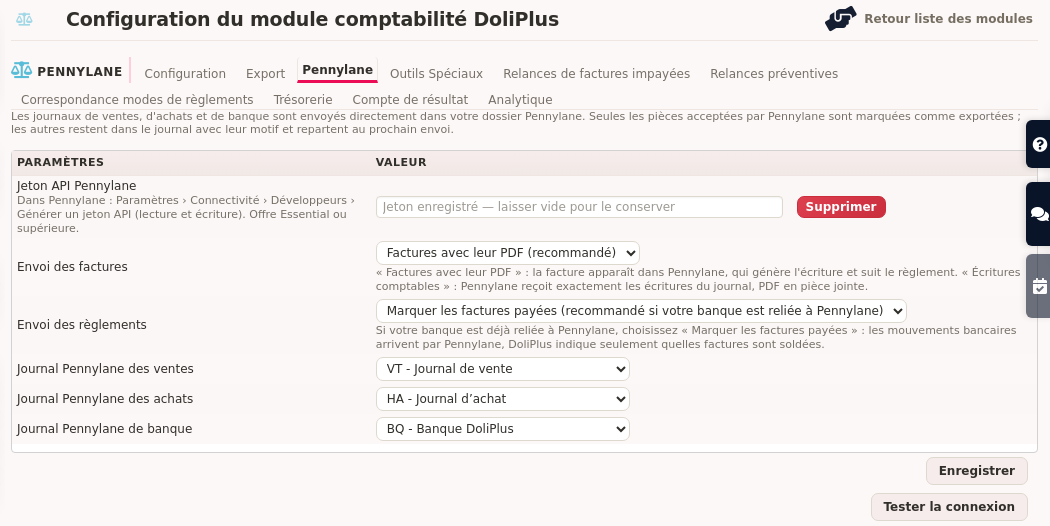
Deux façons de faire arriver vos factures
- « Factures avec leur PDF » (recommandé) : chaque facture apparaît dans Pennylane avec son PDF. Pennylane en tire lui-même l’écriture, puis suit son règlement.
- « Écritures comptables détaillées » : Pennylane reçoit exactement les écritures de votre journal, dans les journaux que vous choisissez. Le PDF suit en pièce jointe quand il existe.
Dans les deux cas, vos clients et fournisseurs se créent d’eux-mêmes chez Pennylane au premier envoi. Par ailleurs, si leur code comptable ne suit pas la numérotation de Pennylane (411… et 401…), Pennylane leur attribue simplement un numéro.
Vos règlements, sans double saisie
- « Marquer les factures payées » (recommandé si votre banque est déjà reliée à Pennylane) : une facture soldée dans DoliPlus passe payée chez Pennylane. Les mouvements bancaires arrivent, eux, par la banque : rien n’est donc compté deux fois. Une facture réglée en partie reste due.
- « Écritures de banque avec lettrage » : chaque règlement part en écriture de banque, et DoliPlus le rapproche aussitôt de sa facture. Le solde initial d’un compte ne part pas, car votre comptable le saisit dans Pennylane.
Ce qui peut retenir une pièce
Seules les pièces acceptées par Pennylane se verrouillent et rejoignent le grand livre. Une pièce refusée reste dans le journal avec son motif. Ainsi, une fois corrigée, elle repart au clic suivant.
Les motifs les plus courants :
- une ligne de facture sans compte comptable : affectez-lui un compte (voir la ventilation plus haut) ;
- un compte trop général, comme « 70 » ou « 58 » : choisissez plutôt un compte de détail ;
- un compte bancaire sans code comptable, avec l’envoi des règlements en écritures de banque ;
- une facture sans PDF, avec l’envoi des factures avec leur PDF ;
- un règlement dont la facture n’est pas encore chez Pennylane : envoyez d’abord le journal des ventes ou des achats.
Mettre à jour en masse les codes comptables des tiers
Méthode manuelle
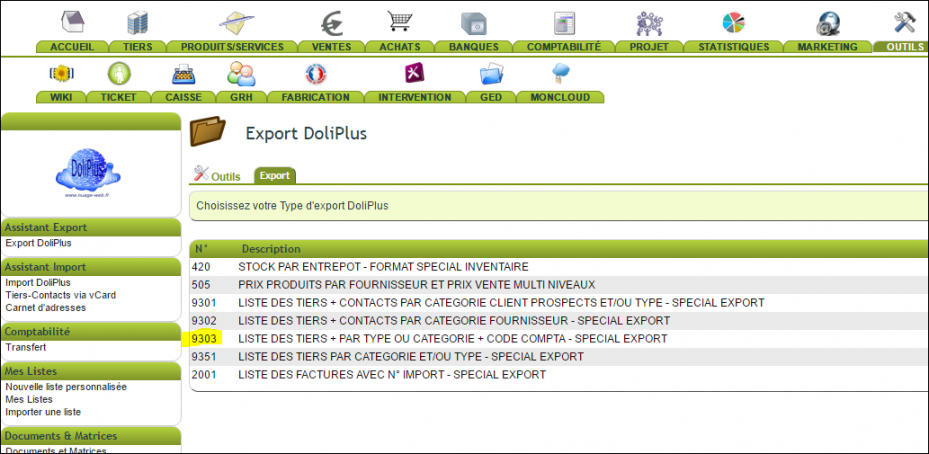
Dans le menu Outils / Assistant Export, choisissez la requête 9303 au format CSV, par clients ou par fournisseurs. Modifiez ensuite le contenu de la colonne CODE_COMPTA, puis réinjectez le fichier via l’Assistant import, requête 10010.
Méthode automatique
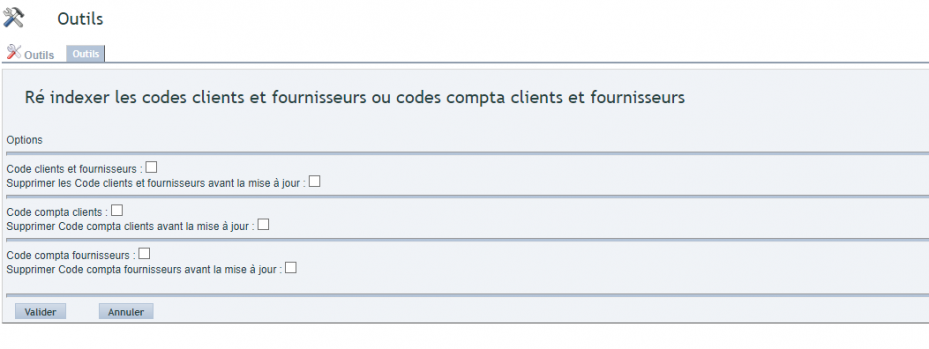
Cette méthode régénère les codes de tous vos tiers en appliquant le module de numérotation configuré. Elle s’ouvre depuis Comptabilité → Outils de gestion, un écran réservé aux administrateurs.
Trois cases commandent le traitement. Vous cochez celles qui vous concernent :
- Code clients et fournisseurs : les codes d’identification commerciale ;
- Code compta clients : le compte de tiers client des journaux ;
- Code compta fournisseurs : son équivalent à l’achat.
Chaque case s’accompagne d’une seconde option, « Supprimer … avant la mise à jour ». Celle-ci vide d’abord les codes existants, puis les recalcule tous. Sans elle, DoliPlus complète simplement ce qui manque.
Le traitement part ensuite en tâche de fond via le module Cron. Un message confirme le lancement, et vous suivez son déroulement dans Accueil → Tâches planifiées. Ainsi, une base de plusieurs milliers de tiers se renumérote sans bloquer votre écran.
Cette méthode rend service dans trois situations : la reprise de données depuis un autre logiciel, le changement de convention de numérotation des comptes de tiers, et la première mise en service de la comptabilité sur des fiches créées sans code.
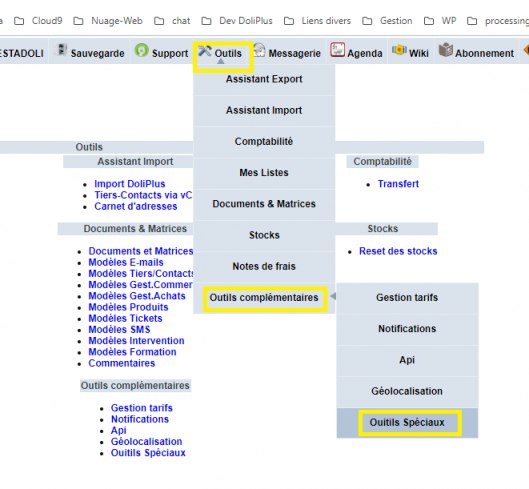
Initialiser les exports
Lorsque la configuration arrive tardivement, il est souvent utile de considérer comme déjà exportées les écritures des années précédentes. Un outil de l’onglet Export répond à ce besoin.

Cas pratiques
Comptabiliser un acompte reçu d’un client
L’opération se déroule en quatre temps :
- à la réception du règlement, vous débitez le 512 « Banque » et créditez le 4191 « Clients – avances et acomptes reçus sur commandes » ;
- à la facture de vente définitive, vous débitez le 411 « Clients » et créditez le compte de classe 7 concerné ainsi que le 44571 « TVA collectée » ;
- au transfert de l’acompte vers le compte client, vous débitez le 4191 et créditez le 411 ;
- au règlement final, sous déduction de l’acompte, vous débitez le 512 et créditez le 411.
Côté fiscal, lorsque l’acompte porte sur une prestation dont la TVA est exigible sur les encaissements — et sauf option pour l’imposition selon les débits — la réception des fonds rend la TVA exigible, donc à reverser au Trésor Public.
Dans DoliPlus
Reportez-vous d’abord à la facture d’acompte dans DoliPlus, pour la facture d’acompte mono-ligne.
Ensuite, configurez le plan comptable, éventuellement avec la ventilation automatique selon la zone géographique et le taux de TVA décrite plus haut.
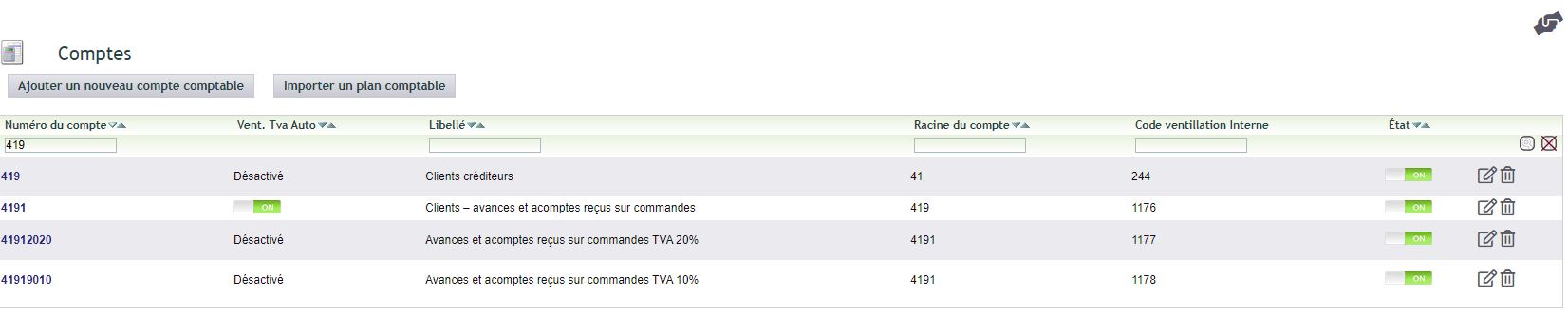
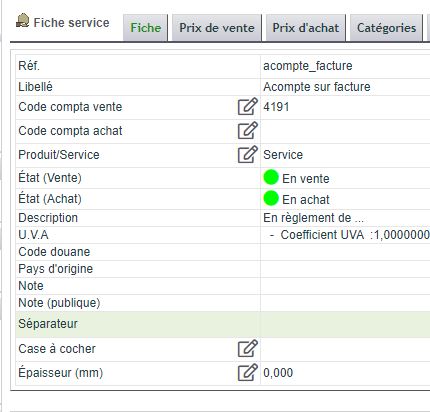
Créez alors un service d’acompte avec une racine à 4 chiffres.
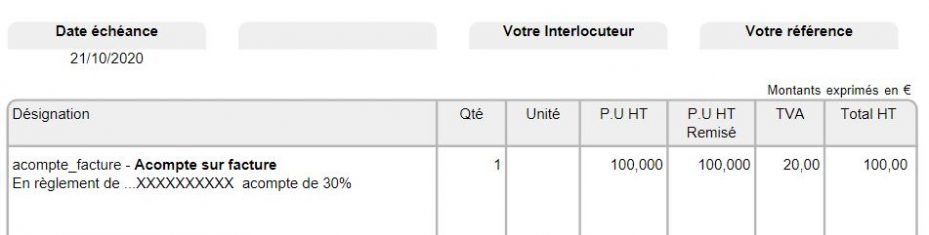
Enfin, créez une facture mono-ligne à partir de ce service.
Comptabiliser un acompte versé à un fournisseur
Le schéma est symétrique du précédent :
- à l’enregistrement de l’acompte versé, vous débitez le 4091 « Fournisseurs – avances et acomptes versés sur commandes » et créditez le 512 « Banque » ;
- à la facture d’achat définitive, vous débitez le compte de classe 6 concerné et le 4456 « TVA déductible », puis créditez le 4011 « Fournisseurs » ;
- au virement de l’acompte vers le compte fournisseur, vous débitez le 4011 et créditez le 4091 ;
- au règlement du solde, vous débitez le 4011 et créditez le 512, ce qui solde le compte fournisseur.
Dans DoliPlus
Reportez-vous au chapitre « Facture d’acompte sur commande fournisseur » de la facture fournisseur dans DoliPlus.
Pour aller plus loin
- Le compte de résultat
- La comptabilité analytique
- Le rapport de TVA par tiers
- Le calcul du TTC et l’arrondi de la TVA
Sur le même sujet
