 sur 15 mai 2016
 Téléphonie OVH pour DoliPlus
La Téléphonie OVH relie votre standard téléphonique à DoliPlus. Ainsi, vous composez vos numéros d’un simple clic et vous identifiez vos correspondants dès la première sonnerie.
Cette liaison CTI s’appuie sur les offres de téléphonie OVH en VoIP. De plus, elle gère aussi bien les appels entrants que les appels sortants.
Le Click to Call : appeler d’un seul clic
Le Click to Call déclenche une numérotation par simple clic sur n’importe quel numéro affiché dans DoliPlus. Vous gagnez donc un temps précieux à chaque appel.
Le principe reste limpide. D’abord, vous cliquez sur un numéro à l’écran. Ensuite, votre téléphone physique ou votre softphone sonne. Enfin, dès que vous décrochez, la mise en relation s’effectue automatiquement avec votre correspondant.
La montée de fiche à la réception d’un appel
Le Couplage Téléphonie-Informatique (CTI) affiche aussi la fiche du tiers en popup dès qu’un numéro est reconnu dans votre base. Vous accueillez ainsi chaque appelant par son nom.
Surtout, la fiche du tiers reste le cœur de votre CRM. Vous accédez donc en un instant à sa GED, ses devis, ses commandes, ses factures et ses comptes-rendus pendant la conversation.
Préparer vos lignes chez OVH
Nous n’avons aucun accord commercial avec cette marque. Notre seul objectif reste de vous offrir une solution de productivité pour votre entreprise. Voici donc les points à connaître :
- vous gardez votre liaison ADSL/SDSL et votre opérateur actuel, puis vous ajoutez une simple offre de téléphonie ;
- ou vous souscrivez une offre intégrale OVH (ADSL/SDSL + téléphonie) ;
- seules les offres avec l’option « Click2Call » sont compatibles, c’est-à-dire les offres SIP Entreprise et SIP Trunk.
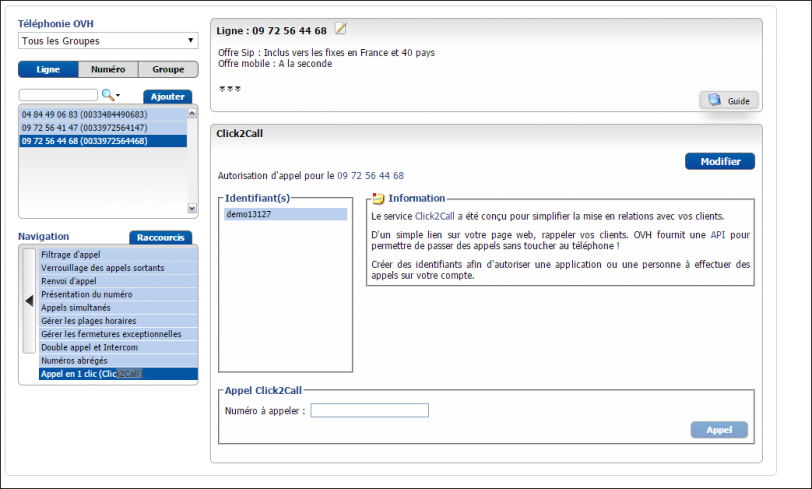
Une fois vos lignes ouvertes, activez l’option Click2Call sur chaque ligne depuis l’interface OVH.
Configurer le module Téléphonie dans DoliPlus
Commencez par activer le module Téléphonie dans DoliPlus. Ensuite, réglez les trois zones décrites ci-dessous.
Onglet « Paramètres »
- choisissez le type de connexion « ovh » ;
- définissez l’affichage du popup d’appel entrant (exemple : popup menu gauche) ;
- activez la trace des appels pour créer une action à chaque appel ;
- ne forcez pas le format international (33) pour la composition SIP.
Onglet « Configuration du module Click To Dial »
Vérifiez ensuite que les variables proposées dans le chapitre « Gestion des variables » sont bien reprises ici.

Depuis la fiche utilisateur
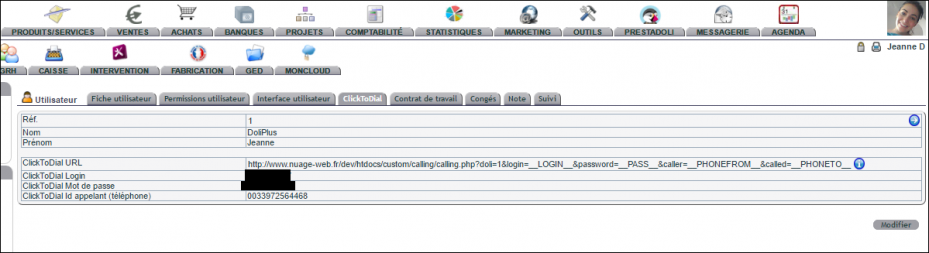
Paramétrez chaque compte depuis l’onglet « ClickToDial » de la fiche utilisateur. Le login et le mot de passe correspondent à ceux définis dans l’option Click2Call de chaque ligne OVH.
Notez que le numéro de téléphone prend la forme 0033XXXXXXXXX.
Authentifier l’application auprès d’OVH
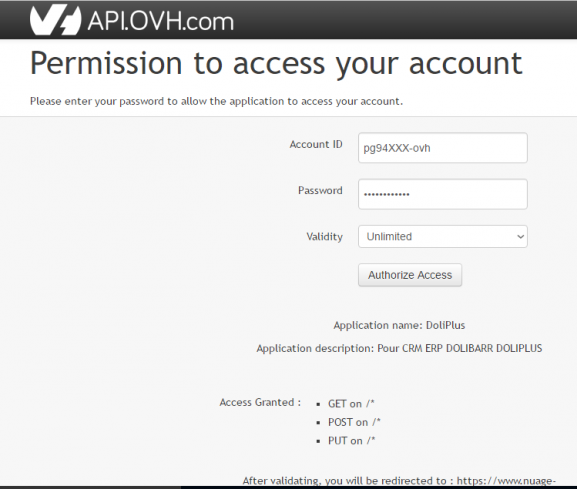
Ouvrez l’onglet « Téléphonie OVH », puis lancez l’authentification. Vous arrivez alors sur la page de consentement OVH.
Choisissez ensuite votre groupe de facturation, puis validez.
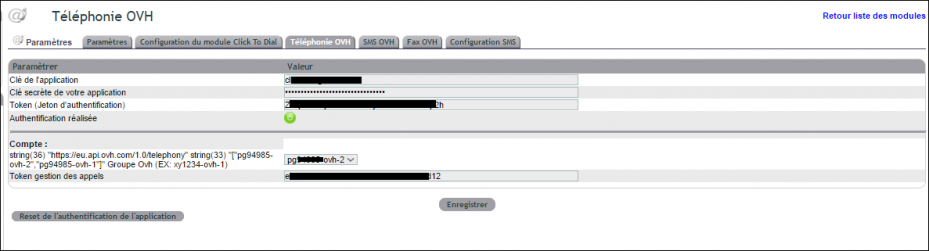
Le champ « gestion des appels » se remplit alors automatiquement. De plus, le voyant passe au vert pour confirmer « Authentification réalisée ».
Pour aller plus loin
- La téléphonie Keyyo avec DoliPlus
- L’envoi de SMS avec un compte OVH
- Envoyer un fax avec DoliPlus
- Les agendas et plannings synchronisés
Ce connecteur fait partie de la téléphonie Click-to-Call de DoliPlus, qui réunit tous les opérateurs : OVH, Keyyo, Vodia, PBXware, 3CX et les postes SIP (Snom, Yealink…).
Sur le même sujet
