 sur 25 octobre 2026
 Géolocalisation
La géolocalisation d’un tiers place vos clients et prospects sur une carte, directement depuis leur fiche. Ainsi, vous visualisez leur position et vous préparez plus facilement vos tournées commerciales.
Géolocalisation d’un tiers depuis sa fiche
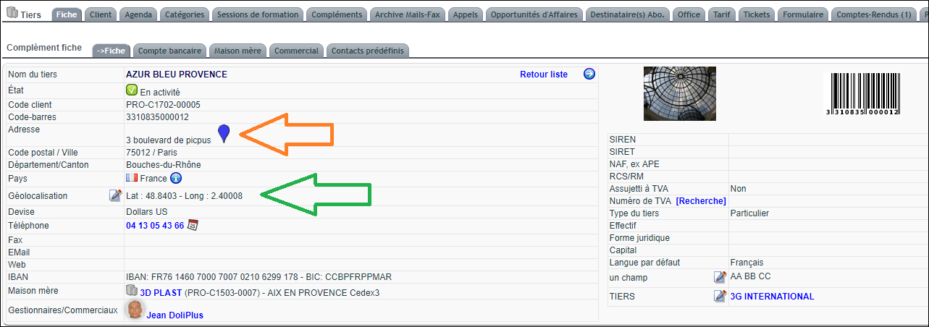
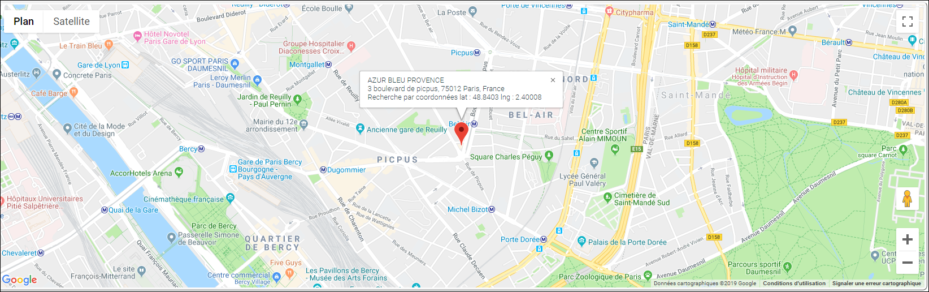
Sur la fiche du tiers, le champ adresse apparaît avec son pictogramme dédié. D’un clic, vous lancez la géolocalisation d’un tiers et vous obtenez un lien cliquable vers la carte.
Quelques points sont à retenir :
- à chaque nouvel encodage de l’adresse, le résultat est stocké dans le champ Géolocalisation ;
- vous pouvez ajuster manuellement les valeurs de ce champ ;
- en revanche, une modification de la fiche annule l’enregistrement des coordonnées.
Concrètement, l’icône punaise placée après l’adresse (infobulle « Afficher sur la carte ») ouvre la carte du tiers dans un nouvel onglet : une punaise, sa bulle avec le nom, l’adresse et les coordonnées, et deux boutons « OpenStreetMap » et « Google Maps » pour préparer l’itinéraire. Une adresse jamais localisée est cherchée à l’ouverture dans la Base Adresse Nationale (adresses françaises) puis enregistrée ; si elle est introuvable, DoliPlus le dit (« L’adresse … n’a pu être trouvée. »).
Pour corriger une position, sur la fiche : ligne « Géolocalisation », crayon « Définir les coordonnées GPS », puis saisissez « Lat » et « Long », ou utilisez la recherche « Adresse en France » (5 caractères minimum), et « Modifier ».
Géolocalisation d’un contact ou d’une adresse
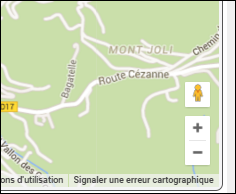
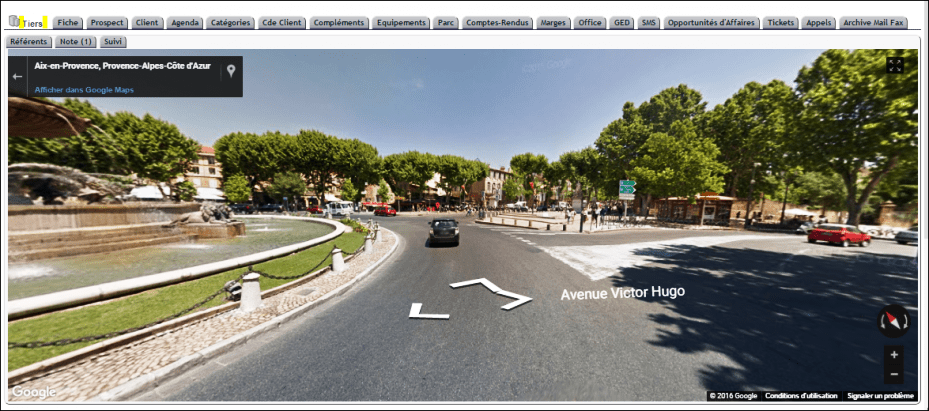
Le principe est identique pour un contact. Depuis sa fiche, le champ adresse affiche le même pictogramme. Vous obtenez alors une carte avec un lien cliquable.
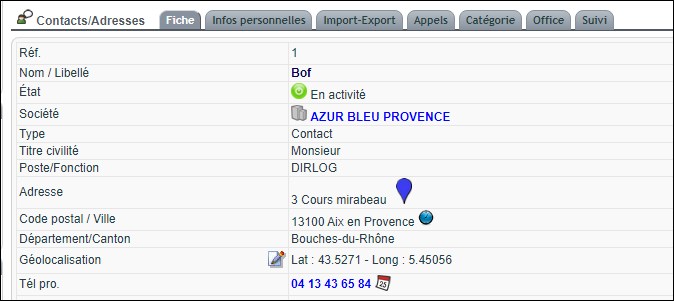
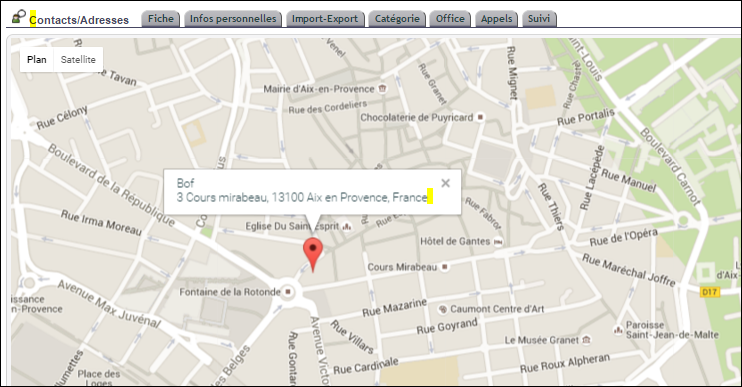
Là encore, les mêmes règles s’appliquent : stockage automatique des coordonnées, ajustement manuel possible, et remise à zéro en cas de modification de la fiche.
Géolocaliser une sélection de clients ou prospects
DoliPlus géolocalise aussi vos tiers en masse. Avant de lancer l’opération, indexez d’abord la base du CRM. Sans cette étape, un temps de traitement trop long risque d’altérer la page.
Rendez-vous ensuite dans le menu Outils → Divers → Géolocalisation, puis lancez l’indexation. Notez que l’indexation en masse porte uniquement sur les tiers.
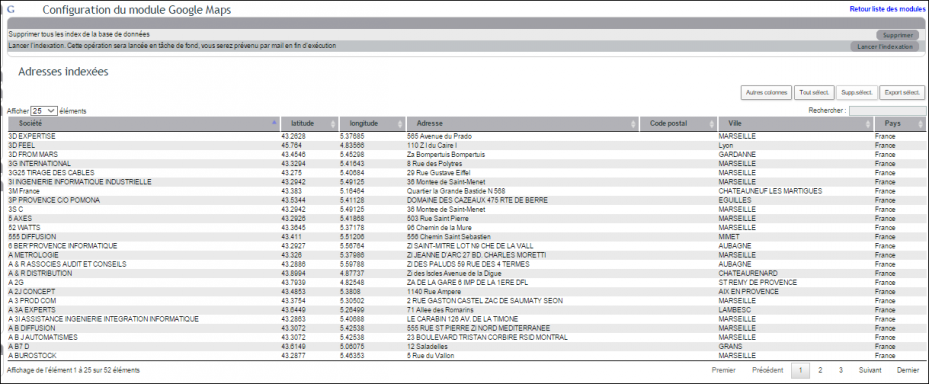
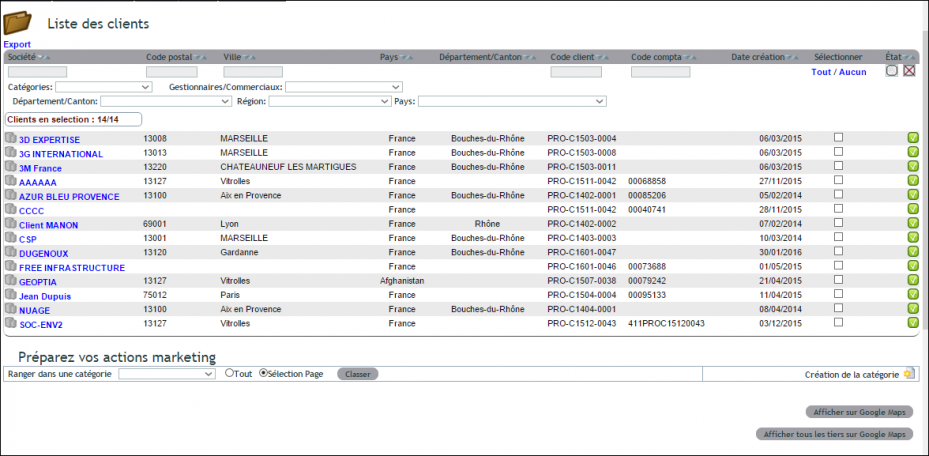
Enfin, vous pouvez aussi partir des listes pré-filtrées du menu Tiers.
Afficher une sélection de tiers sur la carte, pas à pas
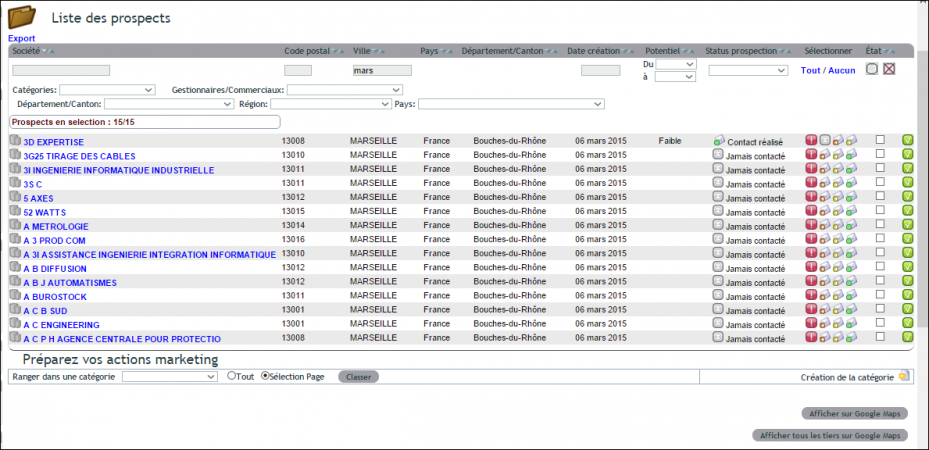
- Dans la liste des tiers, réduisez d’abord la liste à ce que vous voulez voir : une ville dans le filtre de la colonne Ville puis Entrée (les filtres commercial, département, région ou type marchent de la même façon).
- « Tout » coche toute la page affichée (augmentez le nombre de lignes affichées pour en prendre plus), ou cochez les tiers un par un.
- En bas de la liste, « Afficher sur la carte la sélection » ouvre la carte dans un nouvel onglet (sans coche : « Pas de sélection ! »). Le bouton est réservé aux personnes qui peuvent créer des tiers.
Lire la carte
- Chaque punaise est un tiers de la sélection : verte pour un client, rouge pour un prospect ou un autre tiers. La carte se cale sur l’ensemble.
- Une pastille numérotée regroupe plusieurs tiers proches : cliquez-la, la carte zoome et les sépare.
- Survolez une punaise pour lire le nom ; cliquez-la pour la fiche résumée : le nom, l’adresse et le téléphone mènent à la fiche du tiers, « OpenStreetMap » ouvre l’adresse sur le site de cartographie.
- Un tiers sans position est placé d’après son adresse ; une adresse introuvable est listée sous la carte (« Impossible de trouver »).
La liste des contacts a le même bouton : il ouvre la carte des contacts cochés, chaque bulle menant à la fiche du contact.
Géolocalisation en masse de prospects
Géolocalisation en masse de clients
Régler la carte des tiers et des contacts
Configuration du module de géolocalisation (administrateur), onglet « Configuration » :
- « Activer cet outil sur les Tiers », « … sur les Contacts », « … sur les Adhérents » : l’icône punaise apparaît à côté de l’adresse de ces fiches.
- Le niveau de zoom par défaut de la carte d’une fiche : de 1 (le monde) à 21 (la rue), 15 convient pour une ville ; puis « Enregistrer ».
- « Désactiver les clusters (regroupements sur carte) » : par défaut, les tiers proches se regroupent en une bulle chiffrée ; allumé, chaque point s’affiche séparément.
Pourquoi géolocaliser ses tiers ?
La géolocalisation d’un tiers ne sert pas qu’à afficher une carte. Elle facilite surtout l’organisation commerciale au quotidien. En effet, vous regroupez vos visites par zone et vous limitez les trajets inutiles.
Vous y gagnez sur trois plans :
- des tournées optimisées : vous voyez quels clients sont proches les uns des autres ;
- un ciblage géographique : vous repérez vos prospects par secteur ;
- un gain de temps : l’adresse devient un point cliquable, prêt pour l’itinéraire.
Ainsi, la géolocalisation d’un tiers transforme une simple adresse en véritable outil de prospection.
Pour aller plus loin
Sur le même sujet
