 sur 20 octobre 2026
 Statistiques et tableaux de bord : vos rapports de gestion prêts à l’emploi
Les statistiques et tableaux de bord de DoliPlus vous évitent de reconstruire vos chiffres dans un tableur. En effet, un catalogue entier de rapports est déjà écrit et vous attend :
- tous vos domaines de gestion couverts — devis, commandes, factures, achats, stock, produits, tiers, projets, comptabilité ;
- une recherche pour retrouver un rapport en tapant deux mots ;
- les critères appliqués affichés au-dessus du résultat, nommés en clair et retirables d’un clic ;
- vos permissions respectées sur chaque rapport, avec un message qui dit quoi demander ;
- une période et des filtres à choisir avant chaque édition ;
- quatre formats de sortie : écran, Excel, PDF et CSV ;
- vos objectifs et vos marges suivis au même endroit ;
- une lecture proposée par l’IA dès le rapport lancé, si vous l’activez.
Autrement dit, vous passez de la question à la réponse chiffrée en quelques clics. Ensuite, vous partagez le résultat sans le ressaisir.
Depuis 2026, vous n’êtes d’ailleurs plus obligé d’ouvrir ce menu pour voir vos chiffres. En effet, le tableau de bord personnalisable pose vos indicateurs directement sur l’accueil et sur chaque écran métier. Les rapports détaillés ci-dessous restent, quant à eux, l’outil d’analyse en profondeur.
Des statistiques et tableaux de bord sur tous vos domaines de gestion
Les statistiques et tableaux de bord s’ouvrent sur la liste des domaines. Chaque domaine porte un numéro de série, ce qui vous permet de citer un rapport sans ambiguïté.
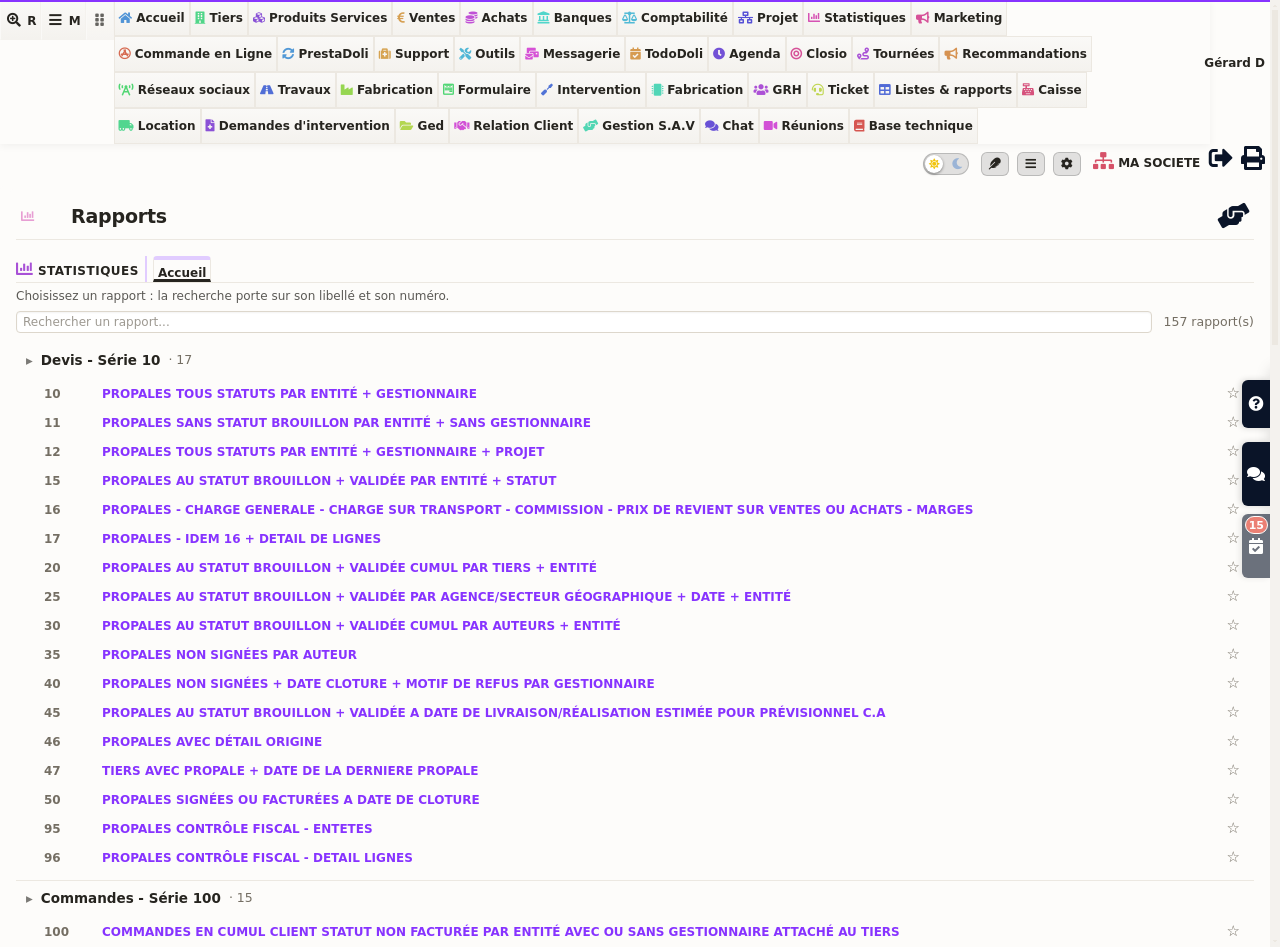
Les domaines les mieux fournis sont naturellement ceux du cycle de vente : factures, devis et commandes clients. De plus, un domaine Divers rassemble les rapports transverses, qui ne se rattachent à aucun cycle en particulier.
Par ailleurs, vous retrouvez aussi des statistiques ailleurs dans le logiciel, sans passer par ce menu : sur la page d’accueil, sur les propositions commerciales et les commandes, ainsi que sur les fiches Produits et Services.
Choisir son rapport, puis sa période
Chaque domaine affiche ses rapports avec un libellé explicite. Vous lisez donc ce que le rapport contient avant de le lancer.
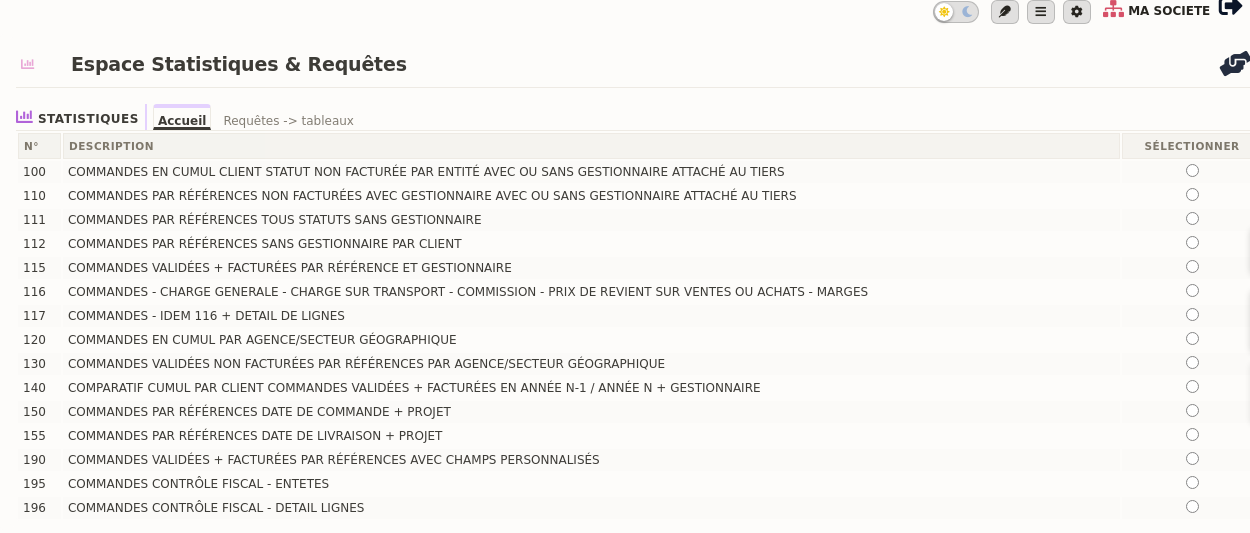
Ensuite, l’écran de résultats vous demande vos critères. Vous fixez d’abord une date de début et une date de fin. Puis, selon le rapport, vous filtrez par gestionnaire, par société, par entité ou par catégorie.
Vos commandes clients par département, par région et par gestionnaire
Vos commandes clients se lisent désormais comme vos factures : en cumul par département, par région ou par gestionnaire, en montants hors taxes. Vous voyez ainsi où se construit votre carnet de commandes, avant même la facturation.
Ces rapports prennent en compte les commandes validées et traitées. De plus, le cumul par gestionnaire indique le nombre de commandes de chacun. Il regroupe aussi à part celles des clients sans gestionnaire attitré, si bien que le total reste complet.
Enfin, dans les cumuls par département et par région, vous pouvez choisir un gestionnaire pour ne voir que son territoire. Ce choix vaut aussi pour les factures en cumul par région.
Le bon format d’export selon ce que vous voulez en faire
Le format, lui, ne se choisit plus à l’avance. Vous lancez d’abord le rapport ; ensuite, la barre « Exporter ce rapport » vous propose Excel, PDF ou CSV juste sous le bouton « Lancer le rapport ».
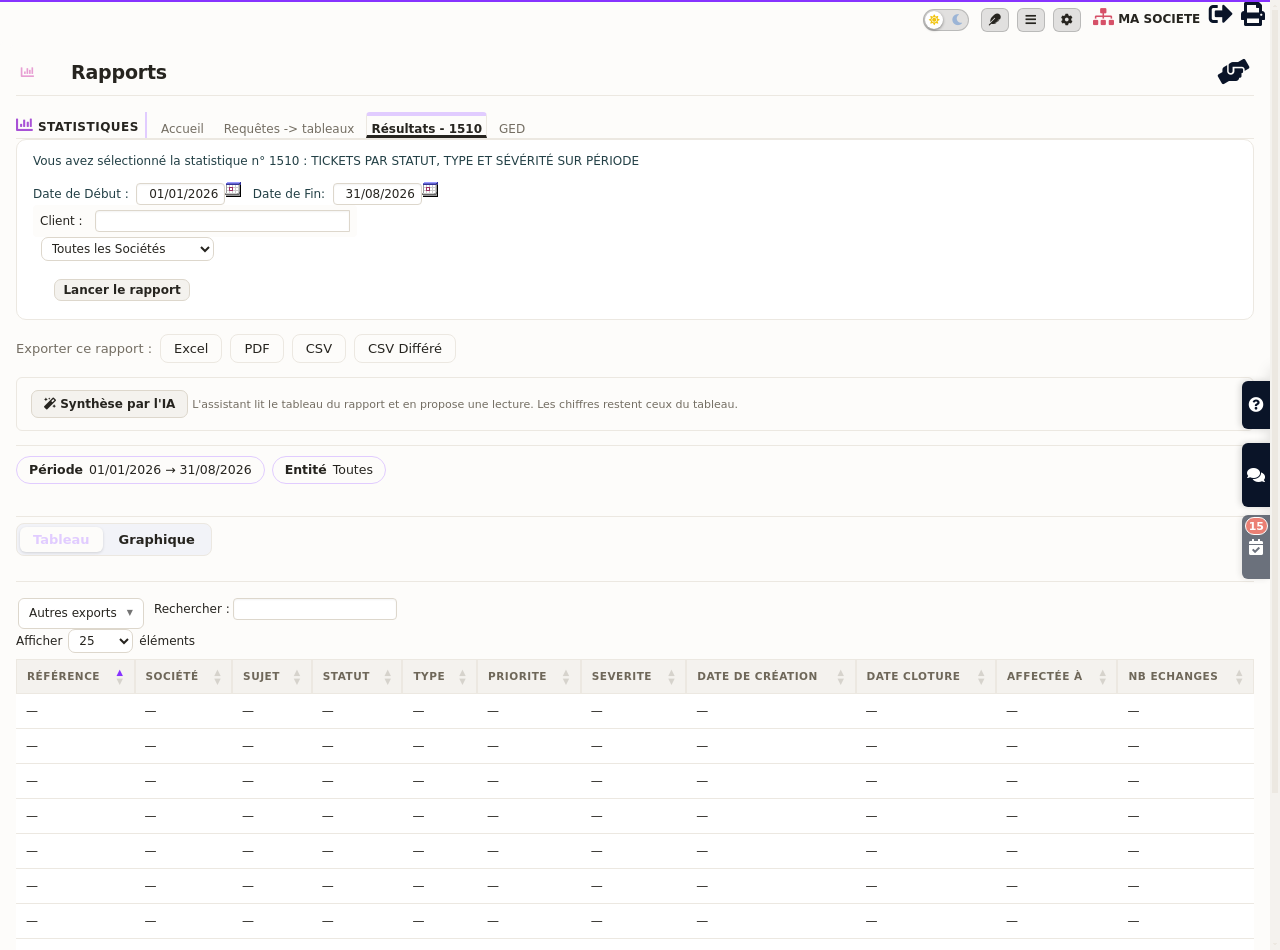
- Tableau HTML — le résultat s’affiche à l’écran. Vous triez les colonnes d’un clic et vous lisez les totaux en bas.
- Excel — le classeur arrive avec de vrais nombres dans les cellules. Vos totaux y sont d’ailleurs des formules vivantes : filtrez le tableau, la somme se recalcule.
- PDF — la mise en page est figée, donc idéale pour diffuser ou archiver.
- CSV — le format le plus léger, à ouvrir dans n’importe quel tableur.
Les très gros volumes partent en tâche de fond
Un rapport sur plusieurs années peut représenter des dizaines de milliers de lignes. Dans ce cas, choisissez le CSV différé.
Votre demande part alors en préparation pendant que vous continuez à travailler. Enfin, un e-mail vous prévient dès que le fichier est disponible.
Retrouver le bon rapport en tapant deux mots
Le catalogue s’ouvre sur une barre de recherche. Tapez « impayées », « marge » ou un numéro : la liste se réduit aussitôt aux rapports concernés.
Par ailleurs, les séries restent repliées par défaut. Vous gardez donc un sommaire qui tient à l’écran, et vous ne dépliez que la famille qui vous intéresse.
Enfin, l’étoile en bout de ligne épingle un rapport dans vos favoris. Ainsi, ceux que vous éditez chaque mois remontent en tête, aux côtés des derniers rapports ouverts.
Savoir tout de suite pourquoi un rapport ne renvoie rien
Un résultat vide s’explique d’un coup d’œil. En effet, l’écran énumère les critères qui filtrent réellement le calcul.
D’abord, les critères appliqués s’affichent en pastilles au-dessus du tableau : période, entité, client, fournisseur, catégorie ou entrepôt. Chacun porte son libellé métier — « Catégorie : Matériaux », « Entrepôt : Dépôt principal » — plutôt qu’un numéro interne. Ainsi, vous reconnaissez immédiatement le filtre en cause.
Ensuite, l’écran distingue deux situations. Un critère que vous venez de choisir dans le formulaire s’affiche simplement. En revanche, un critère hérité d’un rapport consulté juste avant porte la mention « hérité de votre session » : c’est celui qu’il faut regarder en premier.
Une croix suffit alors à le retirer, et le rapport se relance immédiatement. Par ailleurs, lorsqu’aucune ligne ne remonte, le message reprend la liste des critères en vigueur, période comprise. Autrement dit, vous voyez ce que le logiciel calcule vraiment.
Suivre l’assistance : tickets, interventions et S.A.V
Une série de rapports rejoint le catalogue. D’abord une série Assistance consacrée aux tickets :
- le flux de tickets reçus sur la période, par statut, type et gravité ;
- les délais de prise en charge et de résolution, mois par mois ;
- les clients qui sollicitent le plus, avec le nombre d’échanges ;
- la charge de chaque intervenant et son reste à traiter ;
- le lien du ticket à l’intervention : temps passé et suite donnée.
Ensuite, la série Interventions s’étoffe. Vous obtenez notamment le reste à facturer — les interventions réalisées qui n’ont pas encore donné lieu à facture —, le temps passé par technicien en distinguant facturé et non facturé, les pannes par équipement du parc, et les relevés de compteurs des copieurs.
Deux rapports couvrent les échanges S.A.V : leurs motifs récurrents et la réactivité de lecture de vos équipes.
Un tableau plus lisible, et un seul geste pour l’exporter
Les intitulés de colonnes parlent maintenant votre langue. Par exemple, « Échéance » remplace un libellé technique, et « Prix d’achat » devient explicite.
De plus, les tableaux larges défilent à l’intérieur de leur cadre, sans décaler la page. Leur ligne d’entête reste visible pendant que vous faites défiler.
Quant à l’export, il se choisit une fois le rapport lancé : la barre « Exporter ce rapport » apparaît juste sous le bouton « Lancer le rapport ». Vous regardez d’abord ce que contient le rapport, puis vous l’envoyez en Excel, PDF ou CSV. Certains rapports proposent en outre une bascule en graphique, construite à partir du tableau affiché.
Chaque rapport respecte les droits de vos collaborateurs
Jusqu’ici, les permissions du module gouvernaient surtout les menus. Autrement dit, un rapport masqué dans le menu restait ouvrable par un lien direct ou un favori.
Chaque rapport vérifie votre permission au moment où vous l’ouvrez. Ainsi, les chiffres sensibles — comptabilité, achats, marges — restent dans le périmètre que vous avez défini pour chaque collaborateur.
En pratique, rien ne change pour la plupart des utilisateurs : le catalogue et les pages de série ne proposent que les rapports auxquels vous avez droit. De plus, les administrateurs conservent l’accès à tout.
En revanche, si vous ouvrez un ancien favori qui pointe vers un rapport hors de votre périmètre, un message vous l’explique. Il indique le nom exact de la permission qui vous manque — par exemple « Accès statistiques comptabilité » — et où votre administrateur la trouve : fiche de votre utilisateur, onglet Permissions, module Statistique.
Ainsi, vous savez quoi demander, et votre administrateur n’a qu’une case à cocher.
Une lecture du tableau proposée par l’IA
Un bouton « Synthèse par l’IA » peut s’afficher juste sous « Lancer le rapport », au-dessus du tableau. Il commente alors les chiffres en quelques lignes : évolution, écarts, points saillants. Ainsi, vous avez la lecture sous les yeux sans dérouler tout le résultat.
Cette fonction reste désactivée par défaut et s’active à la demande sur votre DoliPlus. En effet, elle transmet les chiffres déjà calculés à un service d’intelligence artificielle extérieur à votre installation. Par conséquent, vous décidez vous-même de l’ouvrir ou non : tant qu’elle est désactivée, aucune donnée ne sort de chez vous. Dites-nous si vous la souhaitez, nous l’activons sur votre instance.

Objectifs et marges : le pilotage au même endroit
Le domaine Divers ouvre deux outils de pilotage. D’une part, vous saisissez vos objectifs commerciaux, puis vous suivez l’écart avec le réalisé, mois par mois.
D’autre part, vous consultez le détail de vos marges. Ainsi, vous voyez non seulement ce que vous avez vendu, mais surtout ce que cela vous a rapporté. Pour approfondir : la saisie des objectifs de vente et le calcul de marge et de prix de revient.
Par ailleurs, vos rapports de devis, de commandes et de factures affichent désormais le prix de revient à côté du prix d’achat, avec le total des charges qui explique l’écart. Vous mesurez donc la rentabilité réelle sans quitter le rapport que vous consultez déjà. En revanche, si vous ne gérez aucune charge, cette colonne reste masquée.
Deux réglages pour adapter les statistiques et tableaux de bord
La configuration du module tient en deux réglages. D’abord, vous excluez les sociétés qui fausseraient vos analyses, comme vos comptes internes ou vos tests.
Ensuite, vous fixez le nombre de lignes affichées à l’écran. Ce plafond ne concerne toutefois que l’affichage : vos exports, eux, restent complets.
Enfin, chaque utilisateur reçoit ses droits domaine par domaine. Vous ouvrez donc les statistiques et tableaux de bord commerciaux à votre équipe de vente, sans lui donner accès à la comptabilité.
Un droit à part gouverne les chiffres de marge : « Consulter les Marges ». Sans lui, le rapport s’ouvre normalement, mais les colonnes prix d’achat, total des charges, prix de revient, taux de marge et marge n’apparaissent pas — ni à l’écran, ni dans les exports. Vous confiez donc le suivi du chiffre d’affaires à qui vous voulez, tout en réservant la lecture des marges à ceux que cela regarde.
Pour aller plus loin
- Le tableau de bord personnalisable — vos indicateurs sur l’accueil et sur chaque écran métier
- Le tableau de bord de chiffre d’affaires — l’évolution de votre activité en un coup d’œil
- Les listes et tableaux dynamiques — construire vos propres vues filtrables
- L’export vers la comptabilité — transmettre vos écritures à votre expert-comptable
- Référence client dans les statistiques des commandes clients — faire apparaître la référence client dans les statistiques de commandes.
Sur le même sujet
