 auf 25 Oktober 2026
 Kunden und Kontakte: eine einzige Kundendatei für das ganze Team
Kunden und Kontakte bilden in DoliPlus eine einzige Kundendatei: ein Ort für alle Geschäftsbeziehungen, den das ganze Team teilt. Auf einen Blick:
- Kunden, Interessenten und Lieferanten an einem Ort, mit ihren Ansprechpartnern und Adressen;
- jeder Vertriebsmitarbeiter findet sein Portfolio, der Manager das seines ganzen Teams;
- die komplette Kundenhistorie auf einer Karte: Termine, Käufe, Notizen, Dokumente;
- Aktionen mit einem Klick: USt-IdNr. prüfen, eine Karte duplizieren oder zwei Dubletten zusammenführen.
So erreichen Ihre Angebote, Rechnungen und E-Mails immer die richtige Person, und niemand erfasst dieselbe Firma zweimal. DoliPlus ist die erweiterte Cloud-Edition von Dolibarr, dem in ganz Europa genutzten Open-Source-ERP und -CRM.
Kunden und Kontakte: Worum geht es?
Ein Geschäftspartner steht für ein Unternehmen oder eine Privatperson, mit der Sie arbeiten. Der Kontakt hingegen ist eine Person oder eine Adresse, die zu diesem Geschäftspartner gehört: Ansprechpartner für Rechnungen, Buchhaltung, Lieferadresse …
Viele andere Funktionen bauen darauf auf: Angebote, Aufträge, Rechnungen, Verträge. Deshalb nährt eine gepflegte Datei Ihr gesamtes Geschäft.
Jeder Geschäftspartner trägt zwei zentrale Angaben:
- seinen Vertriebsstatus: Interessent, Kunde, Interessent und Kunde oder keines von beiden;
- seine Rolle als Lieferant: ja oder nein.
Ein Geschäftspartner kann also gleichzeitig Kunde und Lieferant sein. Außerdem kennt er nur zwei Zustände: aktiv oder geschlossen.
Einen Geschäftspartner in wenigen Klicks anlegen
Das Menü Partner → Neu bietet mehrere Ausgangspunkte. Jeder davon füllt die Karte für Sie vor:
- „Neuer Lead“: der Partner wird als Interessent angelegt, Lieferant auf „nein“;
- „Neuer Kunde“: er wird direkt als Kunde angelegt;
- „Neuer Lieferant“: er wird als „Weder Lead noch Kunde“ angelegt, Lieferant auf „ja“;
- „Neue Privatperson“: eine natürliche Person, die mit einem verkürzten Formular als Interessent angelegt wird; DoliPlus legt dabei gleich ihren Kontakt an.
Natürlich können Sie diese Angaben später jederzeit ändern. Zudem erzeugt DoliPlus die Kunden- oder Lieferantennummer automatisch, damit jeder Datensatz eindeutig bleibt.
Schließlich hat die Karte ein Feld „Logo“. Laden Sie dort das Firmenlogo hoch – es erscheint sofort auf der Karte.
Einen Geschäftspartner Schritt für Schritt anlegen
- Menü Partner → Neu, dann der gewünschte Ausgangspunkt: Interessent, Kunde, Lieferant oder Privatperson.
- Oben auf der Karte „Typ des Partners“: „Firma“ oder „Privatperson“.
- Geben Sie den „Name des Partners“ ein (Pflichtfeld) und prüfen Sie dann „Lead / Kunde“ und „Lieferant“. DoliPlus meldet keinen bereits vorhandenen Namen: Suchen Sie den Partner also zuerst, um eine Dublette zu vermeiden.
- Ergänzen Sie Adresse, Telefon, E-Mail (wird beim Speichern geprüft), USt-IdNr. …
- Klicken Sie auf „Partner hinzufügen“: DoliPlus vergibt die Kundennummer und öffnet dann das Register Kunde bei einem Kunden, das Register Lieferant bei einem Lieferanten, sonst die Karte.
Die Karte ansehen und ändern
Die Karte öffnet sich mit einem Klick auf den Namen des Partners, aus einer Liste oder aus der Suche. Um sie zu korrigieren, klicken Sie unten auf der Karte auf „Ändern“: Die Seite „Unternehmen bearbeiten“ öffnet sich. Korrigieren Sie und klicken Sie dann auf „Speichern“ (oder „Abbrechen“). Die weiteren Schaltflächen unten auf der Karte: „Löschen“ und „Maßnahme / Aufgabe hinzufügen“.
Die Kontakte anlegen, die Ihre Dokumente wirklich erhalten
Kontakte vervollständigen das Bild. Legen Sie so viele an, wie Sie brauchen: Rechnungskontakt, Kassenwart, Lieferadresse. Zwei Wege stehen offen:
- von der Karte des Partners aus, mit der Schaltfläche „Kontakt hinzufügen“ im Block Kontakte (sichtbar auf den Registern Karte, Lead, Kunde und Lieferant): der Kontakt gehört dann zu diesem Partner;
- über das Menü Partner → Kontakte/Adressen → Neuer Kontakt: der Kontakt kann auch unabhängig bleiben.
Anschließend werden diese Kontakte zu Empfängern Ihrer E-Mails, Angebote und Rechnungen. Sie haben bereits eine Datei? Importieren Sie Ihre Kontakte in einem Schritt.
Geschäftspartner finden und im Blick behalten
Der „Drittparteien-Bereich“ öffnet sich mit einer Übersichtsseite: die Verteilung Ihrer Partner (Verdachtskontakte, Interessenten, Kunden, Lieferanten), dann die zuletzt geänderten Partner, Kunden, Interessenten, Lieferanten und Kontakte. Mit der anpassbaren Übersichtsseite kommen weitere Kacheln hinzu: neue Kunden, die besten Kunden nach Umsatz, überschrittene Kreditlimits, Interessenten ohne Angebot.
Um einen Partner wiederzufinden, nutzen Sie die Suche in der Kopfleiste: Sie findet ihn über seinen Namen, seine Kunden- oder Lieferantennummer, seine E-Mail, seine Website oder seine Registernummern wie SIREN/SIRET (nicht über Telefon oder Ort).
Die Partnerliste (Menü Partner → Liste der Partner) wiederum filtern Sie mit einem Klick:
- Kunden, Interessenten oder Verdachtskontakte (noch nicht qualifiziert);
- Lieferanten;
- die Partner eines Vertriebsmitarbeiters mit dem Filter „Vertreter“, oder die einer Kategorie, eines Bundeslands, einer Region, eines Landes;
- und unter jeder Spalte ein Suchfeld.
Außerdem wählen Sie die angezeigten Spalten („Weitere Spalten“). Auf den Listen der Interessenten und Verdachtskontakte fasst „Diagramme anzeigen“ deren Potenzial und Akquisestatus zusammen.
Vor allem sieht jeder, was ihn betrifft. Ein Vertriebsmitarbeiter sieht nur sein eigenes Portfolio, der Manager dagegen das seines ganzen Teams. Den Außendienst organisieren
Die Register der Partnerkarte: die ganze Kundenhistorie
Die Karte eines Partners bündelt, Register für Register, alles, was Sie über ihn wissen. So müssen Sie vor einem Anruf nicht erst mehrere Programme durchsuchen.
Ereignisse, Verweise, Benachrichtigungen, Notizen
- Ereignisse: alle Ereignisse des Kunden, erfasste Termine und Anrufe ebenso wie die automatische Historie (Angebot freigegeben, Rechnung versendet …); „Maßnahme / Aufgabe hinzufügen“ plant das nächste, und die Spalte „Status“ setzt ein Ereignis auf erledigt;
- Verweise: was der Kunde bei Ihnen gekauft oder der Lieferant geliefert hat, über die letzten 12 Monate;
- Benachrichtigungen: bei jedem Schritt (Auftrag freigegeben, Rechnung …) geht automatisch eine E-Mail an den richtigen Kontakt;
- Notizen: eine öffentliche und eine private Notiz, die Ihrem Team vorbehalten ist;
- Protokoll: wer die Karte angelegt oder geändert hat, und wann.
Bankkonto, Muttergesellschaft, Vertreter
Direkt unter dem Kopf der Karte öffnet eine Leiste drei nützliche Ergänzungen:
- Bankkonto: IBAN und BIC werden bei der Eingabe geprüft, mit Verweis auf das SEPA-Lastschriftmandat;
- Muttergesellschaft: verknüpfen Sie eine Tochter mit ihrem Konzern und finden Sie alle Töchter bei der Muttergesellschaft wieder;
- Vertreter: die dem Partner zugeordneten Vertriebsmitarbeiter und ihre Reihenfolge.
Schnellaktionen direkt von der Karte
Manche Aufgaben kosten sonst mehrere Minuten. Von der Karte aus erledigen Sie sie mit einem Klick:
- eine europäische USt-IdNr. kontrollieren: Der Link „Prüfen“ neben der Nummer fragt den Prüfdienst der EU (VIES) ab und zeigt die Gültigkeit der Nummer sowie den hinterlegten Namen und die Adresse an;
- mit aktiviertem DSGVO-Modul sendet „Einwilligungsanfrage“ dem Partner (Privatperson, E-Mail ausgefüllt) die Nachricht zu seinen personenbezogenen Daten, mit seinen Links zum Zustimmen und Ablehnen; Sie lesen die Nachricht vor dem Versand noch einmal;
- den Partner in einen Interessenten umwandeln;
- „Klonen“: nach Bestätigung eine Kopie der Karte und ihrer Kontakte („copie de …“) mit neuen Nummern; Vertriebsmitarbeiter, Kategorien, Bankkonto und Dokumente werden nicht kopiert;
- „Verbinden“ (Recht, Partner zu löschen): Wählen Sie den doppelten Partner; seine Angebote, Aufträge, Rechnungen, Kontakte, Verträge, Ereignisse, Projekte und Dokumente gehen auf die geöffnete Karte über, danach wird die Dublette gelöscht: Geschäftspartner zusammenführen;
- den Partner mit Ihrem PrestaShop-Shop abgleichen: PrestaShop-Connector.
Die Dokumente des Partners, am richtigen Platz
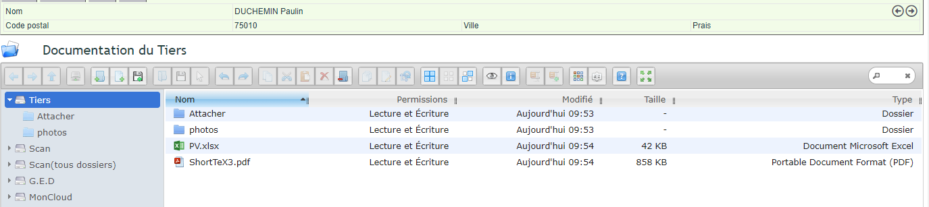
Jedes Dokument, das Sie im Laufwerk des Partners ablegen, bleibt allein diesem Partner zugeordnet. Darüber hinaus dient der Fotoordner der Dokumentenverwaltung als Bildergalerie der Firma. Die Dokumentenverwaltung entdecken
Ein Dokument an die Karte eines Kunden anhängen, Schritt für Schritt
- Klicken Sie auf der Karte des Kunden auf das Register „DMS“ (ohne das DMS-Modul heißt das Register „Verknüpfte Dokumente“).
- Links ist „Partner“ der Ordner dieses Kunden, automatisch angelegt. Um nach Themen zu ordnen, klicken Sie auf „Neuer Ordner“, geben Sie seinen Namen ein, drücken Sie die Eingabetaste und doppelklicken Sie ihn, um ihn zu öffnen.
- Klicken Sie auf „Datei hochladen“ und dann auf „Dateien zum Upload auswählen“: Das Dokument landet im geöffneten Ordner.
- Klicken Sie auf das Dokument: „Vorschau“ zeigt es an, „Öffnen“ öffnet es im Betrachter, „Herunterladen“ speichert eine Kopie auf Ihrem Computer. Die Suche oben rechts findet es über ein Wort aus seinem Namen.
Ein Dokument direkt aus der Partnerkarte erstellen
Sie können auch ein Dokument direkt aus der Karte erzeugen, auf Basis einer eigenen Vorlage. Vorlagen haben das Format .odt (Textverarbeitung) oder .ods (Tabellenkalkulation).
Zum Hochladen öffnen Sie das Menü Werkzeuge → Dokumente und Vorlagen und dann den Ordner „Dokumentvorlagen“. Alles über Dokumentvorlagen

Ist die Mehrsprachigkeit aktiviert, trägt die Karte zudem ein Feld Standardsprache. Füllen Sie es aus: Von da an erscheinen die Dokumente dieses Kunden in seiner Sprache, Artikelbezeichnungen inklusive, sofern Ihr Katalog übersetzt ist. Produktkatalog übersetzen
Einen Geschäftspartner löschen oder schließen
Zunächst braucht das Löschen das Recht, Partner zu löschen. Außerdem bleibt es gesperrt, sobald der Partner ein Angebot, einen Auftrag, eine Rechnung, einen Vertrag, eine Lieferantenrechnung oder eine Lieferantenbestellung hat.
In diesem Fall setzen Sie den Partner einfach auf „geschlossen“. Seine Historie bleibt erhalten, doch er stört Ihren Alltag nicht mehr.
Rechte und Konfiguration
Die Rechte legen Sie zuerst pro Gruppe fest, bei Bedarf dann pro Benutzer. Dank der Hierarchie in der Benutzerverwaltung greift ein Manager zudem auf die Kunden und Kontakte seines Teams zu, samt ihren Unterlagen. Zugriffsrechte einstellen

Abschließend regelt die Modulkonfiguration die Partnernummern und das Format der Buchhaltungskonten.
Warum sich eine gute Verwaltung von Kunden und Kontakten lohnt
Ein ungeordneter Kundenstamm bremst das gesamte Unternehmen. Gut gepflegte Kunden und Kontakte werden hingegen zu einer verlässlichen Referenz, die alle teilen.
Sie profitieren in drei Bereichen:
- eine zentrale Datenbasis: Kunden, Interessenten und Lieferanten an einem Ort;
- zielgerichtete Kommunikation: der richtige Ansprechpartner erhält das passende Dokument;
- eine Grundlage für Ihr ganzes Geschäft: Angebote, Aufträge und Rechnungen bauen darauf auf.
Weiterführende Informationen
- Kontakte in Ihr CRM importieren
- Automatische Archivierung eingehender und ausgehender E-Mails
- Kontaktfunktionen mit einer Dropdown-Liste standardisieren
- Mehrsprachiger Produktkatalog – damit Dokumente für ausländische Kunden bis hin zu den Artikelbezeichnungen übersetzt sind
