 sur 25 octobre 2026
 Gestion des demandes d’assistance (SAV) dans DoliPlus
Les demandes d’assistance de DoliPlus vous permettent d’enregistrer, de suivre et de résoudre les sollicitations de vos clients. Ainsi, vous gérez votre SAV, vos incidents et vos dépannages au même endroit.
À quoi sert le module de demandes d’assistance ?
Le module Ticket enregistre les demandes d’assistance de vos clients. Celles-ci peuvent arriver par téléphone ou via une interface web.
Ensuite, vous dialoguez avec le client par message ou par e-mail. Surtout, chaque échange et chaque étape sont consignés dans un journal. Vous gardez donc une trace complète, de la prise en charge à la résolution.
Par ailleurs, un statut balise tout le cycle de vie de la demande. De plus, une personne est désignée pour prendre en charge le dossier.
Enfin, le module se relie à la gestion des interventions et du parc client. Vous déclenchez ainsi une intervention directement depuis le ticket, en désignant le matériel concerné et son contrat de service.
Utiliser le module de demandes d’assistance
Après activation, un nouveau menu Ticket apparaît dans DoliPlus.
Créer un ticket depuis un appel ou un e-mail
Dans le formulaire de création, vous renseignez simplement le sujet, un texte descriptif et la classification du ticket.
Créer un ticket depuis l’interface web publique
DoliPlus propose aussi une interface web publique pour collecter les demandes de vos clients. Pensez donc à les en informer au préalable.
Depuis l’onglet « Tickets » de la fiche du tiers, vous pouvez alors :
- retrouver l’historique des tickets du client ;
- créer un nouveau ticket ;
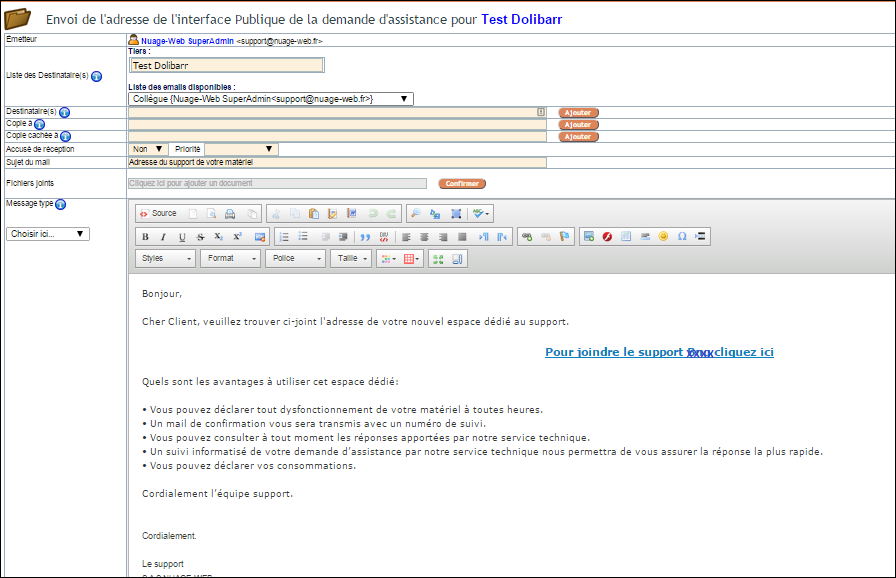
- communiquer un lien personnalisé et sécurisé vers l’interface de support, qui reconnaît automatiquement le client.
À noter : si vous ne pouvez pas envoyer de lien personnalisé, un lien anonyme reste disponible. Dans ce cas, une adresse e-mail est demandée. De plus, si DoliPlus la reconnaît, il requalifie automatiquement le tiers.
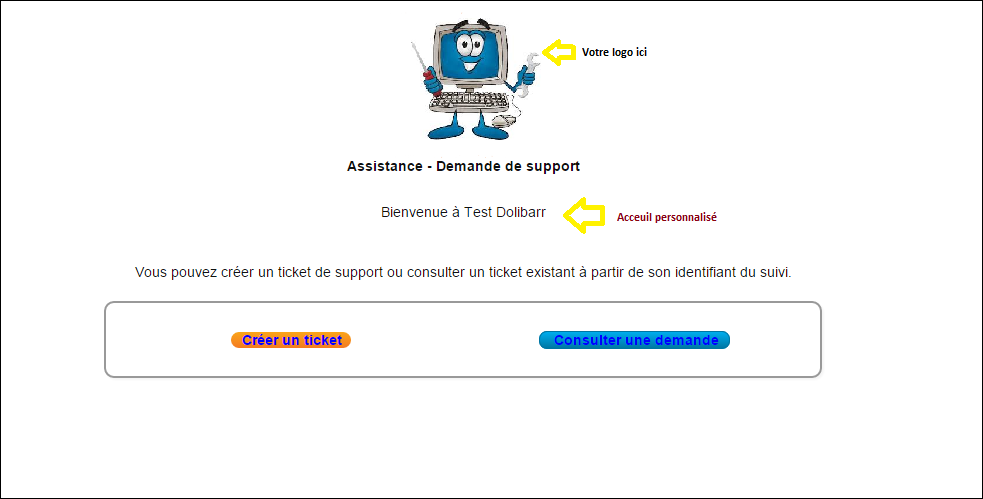
Pour donner à un client le lien de son espace, ouvrez la liste de ses tickets (onglet « Tickets » de sa fiche) et cliquez « Envoyer par mail l’adresse du support ». Sur sa page, le client trouve deux entrées : « Créer une demande d’assistance » (contact, type, catégorie, sévérité, sujet, message) et « Liste des derniers Tickets » ou « Consulter une demande » (avec son « Numéro de suivi » et son e-mail). Dans un ticket, il peut ajouter un message ou le fermer.
Les propriétés d’un ticket
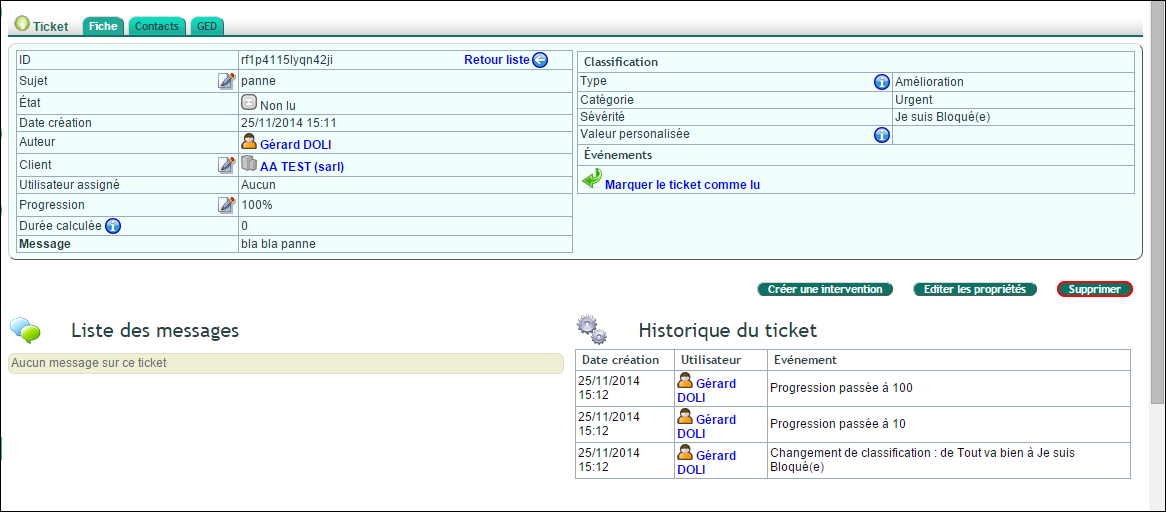
Chaque ticket regroupe de nombreuses informations :
- un ID de suivi, pour la consultation publique ;
- le sujet et le texte descriptif ;
- la classification (type, catégorie, sévérité), paramétrable par dictionnaires ;
- le statut et les dates clés (création, lecture, clôture) ;
- l’auteur et l’utilisateur assigné ;
- le client associé ;
- la progression et la durée, calculée d’après les interventions liées.
Les statuts d’un ticket
Le ticket suit un cycle clair : Non lu → Lu → Répondu → Assigné → Clôturé. « Fermer le ticket » apparaît une fois le ticket assigné.
D’ailleurs, chaque action est enregistrée dans l’historique. De plus, vous ajoutez des messages, conservés et affichés sur la fiche.
Lier le ticket à vos autres modules
Le ticket ne reste pas isolé. En effet, vous le reliez facilement au reste de votre activité :
- vous créez une proposition commerciale depuis le ticket ;
- si le module Intervention est actif, vous créez une fiche d’intervention liée ;
- vous désignez le matériel du parc, et même son contrat de service ;
- vous créez enfin un événement rattaché au ticket.
Grâce à ces liens, DoliPlus calcule automatiquement la durée du ticket, à partir des temps saisis sur les interventions.
La fiche et la GED du ticket
La fiche affiche toutes les informations et regroupe les actions disponibles. Par ailleurs, une GED est associée au ticket. Ainsi, les pièces jointes téléversées par le client s’y déposent automatiquement.
Messages et historique
Vous ajoutez des messages au ticket, affichés du plus récent au plus ancien, comme un forum. De plus, la case « Envoyer le message par mail » prévient le contact du ticket par e-mail, avec le lien de suivi.
L’onglet « Historique » d’un ticket réunit les événements d’agenda créés depuis les tickets de ce client (pas seulement de ce ticket), du plus récent au plus ancien, avec leur note et leur auteur ; « Export » sort la liste.
De son côté, l’historique trace les actions clés : lecture, assignation, changement de classification et clôture.
Traiter un ticket, pas à pas
- Menu Ticket › Liste : les demandes les plus récentes en tête. Cliquez le sujet du ticket à traiter : vous lisez le sujet, le client et son message, et à droite le type, la catégorie et la sévérité.
- Cliquez « Marquer le ticket comme lu » : la date de lecture est notée et le ticket passe à « Lu ».
- Cliquez le crayon de « Utilisateur assigné », choisissez la personne (vous-même par défaut) puis « Valider » : le ticket passe à « Assigné ».
- Pour répondre, cliquez « Ajouter un message », écrivez votre réponse et joignez un fichier si besoin, puis « Ajouter un message » : la réponse s’ajoute au fil du ticket, que le client consulte sur sa page de suivi. Avec « Envoyer le message par mail » coché, le contact du ticket (onglet Contacts) reçoit un e-mail avec le lien de suivi. Si l’option est réglée, « Répondre avec l’IA » propose un brouillon que vous relisez avant de l’insérer.
- La demande est traitée : cliquez « Fermer le ticket », puis « Oui ». Le ticket est clos à 100 %.
Depuis la fiche, « Créer événement », « Créer une proposition » et « Créer une intervention » rattachent la suite au ticket.
Qualifier les e-mails reçus par le support
Si la relève de la boîte du support est activée, la liste des tickets porte un bouton « À qualifier » : il réunit les e-mails que DoliPlus n’a pas pu rattacher seul à un ticket.
- Cliquez « À qualifier », puis « Charger les emails en attente ».
- Sur chaque e-mail : l’aperçu le montre ; « Créer un ticket » ouvre un formulaire prérempli (sujet, client, « Contact suivi de l’incident » obligatoire, type, message) à valider avec « Créer le ticket » ; « Rattacher » l’ajoute au fil d’un ticket existant, d’après son numéro de suivi.
- « Supprimer » retire l’e-mail de la boîte, sans confirmation : réservez-le aux messages sans intérêt.
Liste et statistiques
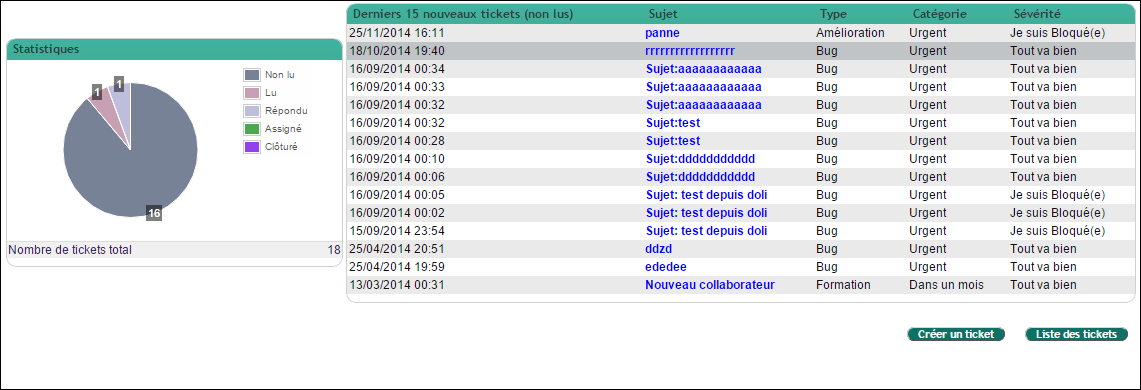
La liste des tickets les trie par statut, sévérité ou catégorie. Vous y recherchez aussi par société ou par sujet. Enfin, l’écran d’accueil affiche un graphique du nombre de tickets par statut.
Notifications
Lors de la création d’un ticket public, DoliPlus envoie un e-mail au client, avec le lien de consultation.
De plus, avec le module Notification, vous désignez un groupe d’utilisateurs averti à chaque nouveau ticket ou message.

Configurer le module de demandes d’assistance
Les réglages s’ouvrent par le menu Ticket › Divers › Configuration, ou par Configuration › Modules (clé de la ligne « Tickets »).
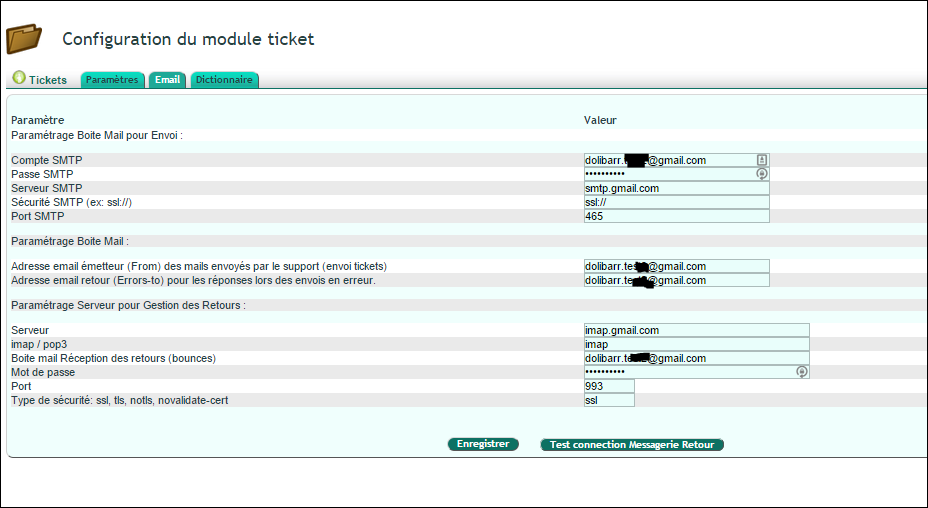
Onglet Email
Vous désignez ici une boîte mail dédiée, par exemple sav@votreentreprise.com. Vous uniformisez ainsi votre communication. Cette configuration s’appuie sur la messagerie interne DoliPlus, chiffrée en SSL ou TLS.
Onglet Dictionnaire
Vous configurez d’abord les trois listes principales : type, catégorie et sévérité.
Ensuite, grâce aux champs personnalisés, vous enrichissez le formulaire interne et l’interface publique. Le groupe IN s’applique au formulaire interne, et le groupe OUT à l’interface publique. Des règles de partage permettent enfin de mutualiser certains champs.
Onglet Paramètres
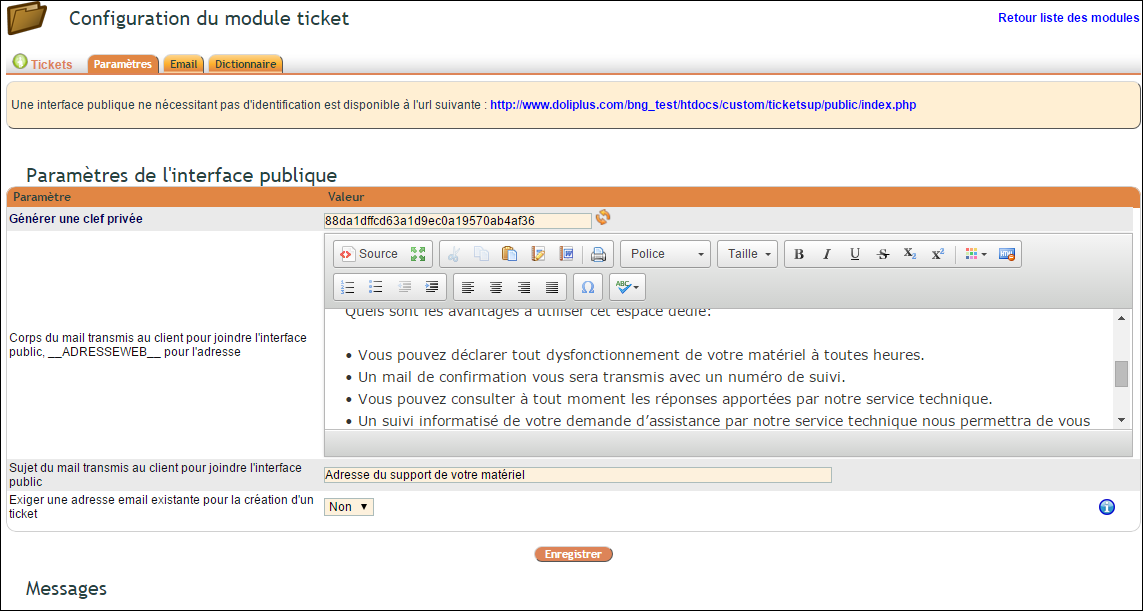
Enfin, cet onglet rassemble plusieurs réglages : le lien vers l’interface client, les messages des conversations et les textes de l’interface publique. Des messages types sont d’ailleurs proposés par défaut, que vous pouvez adapter.
Dans le détail, l’onglet « Paramètres » compte deux blocs, chacun avec son bouton « Enregistrer » : enregistrez l’un avant de modifier l’autre.
- « Paramètres de l’interface publique » : l’adresse où vos clients ouvrent un ticket, le mail d’invitation, la phrase d’introduction, le sujet, « Exiger une adresse email existante pour la création d’un ticket » (seuls vos contacts connus peuvent alors écrire) et « Afficher la vue liste des tickets en mode public » ;
- « Messages » : l’« Action par défaut » proposée pour un événement, la « Réponse assistée » et sa « Consigne de rédaction », le « Groupe d’utilisateur à notifier » d’un nouveau ticket public, et les textes des messages.
L’onglet « Email » relie le support à sa boîte : envoi des messages et relève des réponses des clients. Il se règle une fois, avec l’équipe DoliPlus ; ses boutons de test contactent votre messagerie.
Pour aller plus loin
- Comment demander de l’assistance dans mon application Dolibarr + DoliPlus ? — comment nous demander de l’assistance depuis votre application.
- Demande d’assistance sur mobile : signalez un problème et suivez sa résolution — signaler un problème depuis votre mobile et suivre sa résolution.
- Maintenance des navigateurs — la maintenance de votre navigateur, souvent en cause avant DoliPlus.
Sur le même sujet
