 sur 25 octobre 2026
 Gestion des tarifs DoliPlus : le bon prix, automatiquement
La gestion des tarifs DoliPlus vous permet de fixer vos prix de vente et d’achat, par niveau et par client, afin que vos devis, commandes et factures reprennent toujours le bon prix :
- plusieurs niveaux de prix de vente selon vos canaux de distribution ;
- des prix spéciaux négociés pour chaque client ;
- un import et une mise à jour de vos tarifs par simple fichier CSV, avec un assistant IA pour vos tarifs fournisseurs ;
- une gestion complète de vos prix d’achat par fournisseur ;
- une interface dédiée pour mettre à jour vos prix de vente en quelques clics.
Ainsi, DoliPlus élimine les ressaisies et les erreurs de prix sur l’ensemble de votre cycle commercial, du devis jusqu’à la facture.
La gestion des tarifs de vente
Plusieurs niveaux de prix
Dans DoliPlus, vous déclinez vos tarifs de vente en plusieurs niveaux. Vous affectez ainsi plusieurs prix à un même produit, selon vos canaux de distribution. Par exemple, pour un produit A :
- un tarif pour les clients finaux ;
- un tarif pour les distributeurs ;
- un tarif pour l’export ;
- un tarif pour la boutique et la caisse ;
- un tarif pour la vente en ligne, via un connecteur e-commerce.
Vous définissez le nombre de niveaux dans la configuration du module Produits.
Nommer les tarifs
DoliPlus vous permet aussi de nommer chaque tarif, depuis le dictionnaire général. À noter : le numéro 100 reste réservé aux tarifs clients personnalisés.
Ensuite, dans vos devis et factures, un sélecteur de niveau apparaît. Sélectionnez la classe de prix avant d’appeler le produit, et son prix remonte automatiquement.
Des prix dégressifs selon la quantité
Quand les prix par quantités sont activés (voir « Activer les tarifs par client et par quantités » plus bas), l’onglet des prix de vente d’un produit propose, sur chaque niveau, le bouton « Activer la règle du prix selon la quantité » (droit de créer des produits) :
- Cliquez-le sur le niveau voulu et saisissez le premier palier (quantité mini, prix). La boîte de saisie vous prévient avant d’enregistrer : à ce premier enregistrement, les prix habituels de ce niveau sont remplacés par la grille ; la ligne du niveau affiche ensuite « Voir tableau des prix ci-dessous ».
- « Nouveau prix par quantité » ajoute les paliers suivants, dans l’onglet « Prix par quantité » du niveau. La TVA est celle du premier palier.
- Dans un devis, la recherche du produit propose alors un choix par palier ; le choix remplit la quantité avec le minimum du palier.
« Retirer la règle du prix selon quantité » (après confirmation) supprime toute la grille : le niveau se retrouve sans prix, à ressaisir.
Les tarifs clients
Vous pouvez fixer un niveau de prix par défaut pour un couple produit/client.
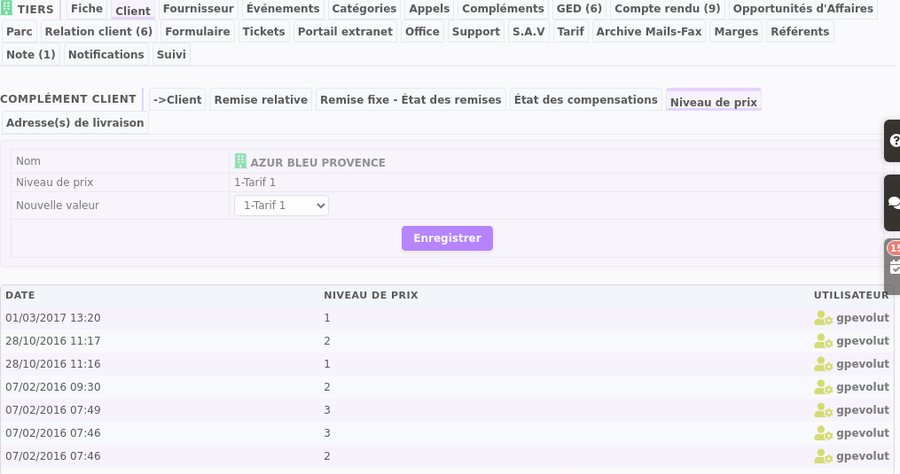
Les prix spéciaux par client
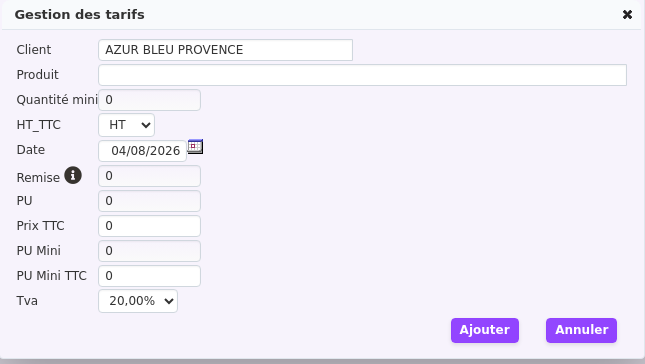
Depuis l’onglet Tarif du tiers, vous saisissez des prix nets dédiés à un client :
- un prix net déclaré par client ;
- une remise supplémentaire, calculée sur ce prix net ;
- une « Quantité mini » : choisie dans un devis, elle devient la quantité de la ligne ;
- une déclinaison facile du prix par quantité.
Vous disposez aussi d’une vue globale, depuis Ventes → Outils → Gestion des tarifs (sous-menu 15). Celle-ci permet d’ailleurs de supprimer en masse d’anciens prix.
Négocier un prix pour un client, pas à pas
- Sur la fiche du client, ouvrez l’onglet « Tarif » : il réunit ses « Tarifs négociés ».
- « Nouveau tarif » (droit « Mettre à jour les prix de vente ») ouvre la fenêtre de saisie, le client déjà rempli. Tapez quelques lettres de la référence ou du libellé et choisissez le produit.
- « Quantité mini » : choisie dans un devis, elle devient la quantité de la ligne. « Remise » : le pourcentage reporté sur la ligne du devis.
- Saisissez le prix unitaire (PU) en HT, ou choisissez TTC et saisissez le prix TTC. « PU Mini » est un plancher : dans un devis, une commande ou une facture, une ligne vendue en dessous, remise comprise, est refusée (« Le prix de vente ne doit pas être inférieur au minimum pour ce produit… »).
- « Ajouter » : la ligne apparaît dans la liste.
Dans un devis, une commande ou une facture de ce client, la recherche du produit propose d’abord « Tarif client » à ce prix, avec sa date, sa remise et sa quantité mini. Sur la ligne du tarif, le rond « En vente » suspend le tarif d’un clic sans le supprimer (il n’est plus proposé), le crayon le modifie, la corbeille le supprime après confirmation. Sur la fiche d’un produit, l’onglet « Prix clients » liste en lecture les tarifs négociés pour ce produit.
Tous les tarifs clients en une liste
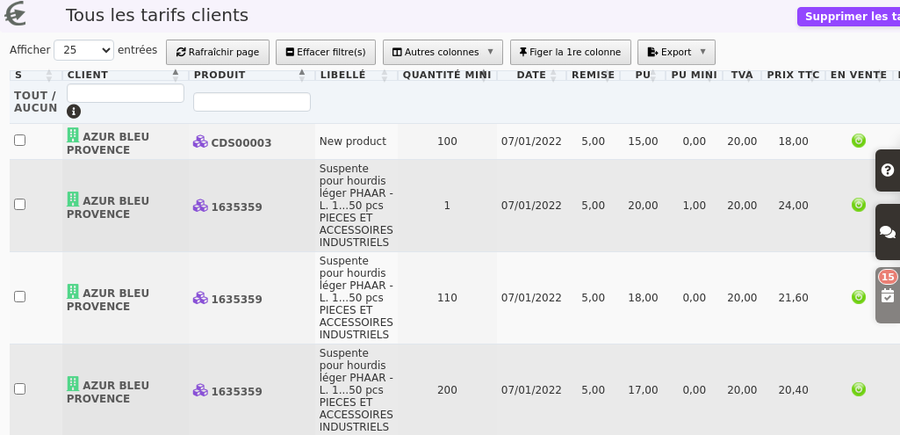
Ligne 15 « Tarif clients » de la Gestion des tarifs : « Tous les tarifs clients », un tableau de toutes les lignes négociées (client, produit, quantité mini, date, remise, PU, PU mini, TVA, prix TTC, en vente). Filtrez par client (recherche multicritère : nom, code, e-mail…) ou par produit, exportez le tableau, et ouvrez l’onglet Tarif d’un client d’un clic sur son nom. Pour faire le ménage, cochez les lignes (colonne « S », liens « Tout » / « Aucun ») puis « Supprimer les tarifs en sélection » et confirmez : la suppression est définitive.
Importer des tarifs clients par fichier CSV
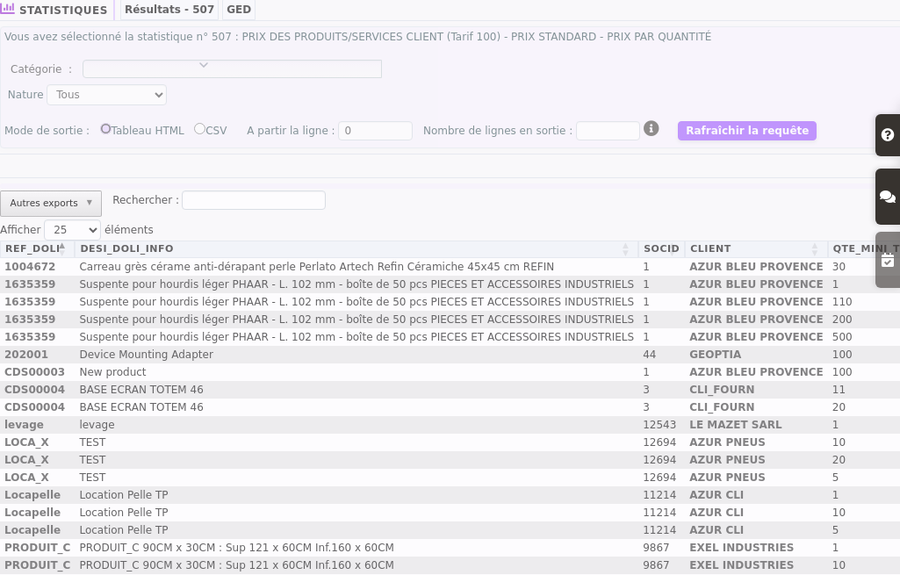
Pour cela, utilisez la création d’un tarif de vente avec le niveau 100. Vous pouvez aussi extraire un fichier existant via la requête 507 (Outils → Assistant export).
Dans le fichier, précisez le client dans la colonne « CLIENT ». De façon optionnelle, indiquez la quantité minimale et la remise. Enfin, injectez le CSV avec la colonne « ID_TARIF » comme clé de recherche, puis vérifiez le résultat.
À noter : à chaque mise à jour, DoliPlus supprime puis recrée les lignes. Les ID_TARIF évoluent donc à chaque fois.
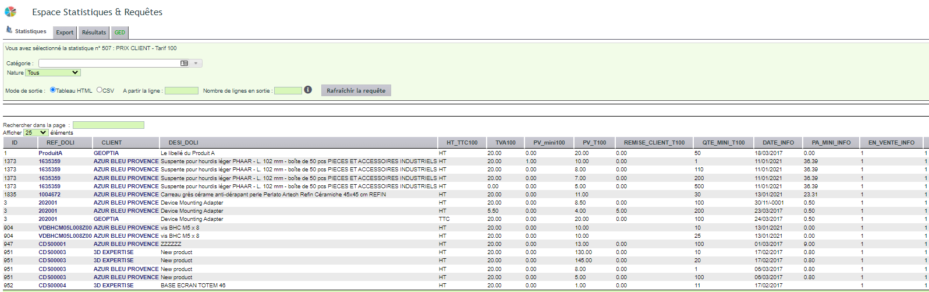

Deux colonnes facultatives affinent chaque ligne : QTE_MINI_T100 pour la
quantité minimale à partir de laquelle le tarif s’applique, et REMISE_CLIENT_T100 pour la
remise client associée.
Vous pouvez aussi partir de vos tarifs existants : la requête 507 — PRIX CLIENT, tarif 100,
dans Outils / Assistant export / Export DoliPlus, produit le fichier prêt à modifier.
La gestion des tarifs d’achat
Ajouter un prix d’achat
Pour saisir un prix d’achat, ouvrez le produit, puis l’onglet « Prix d’achat ». Cliquez ensuite sur « Ajouter prix fournisseur ».
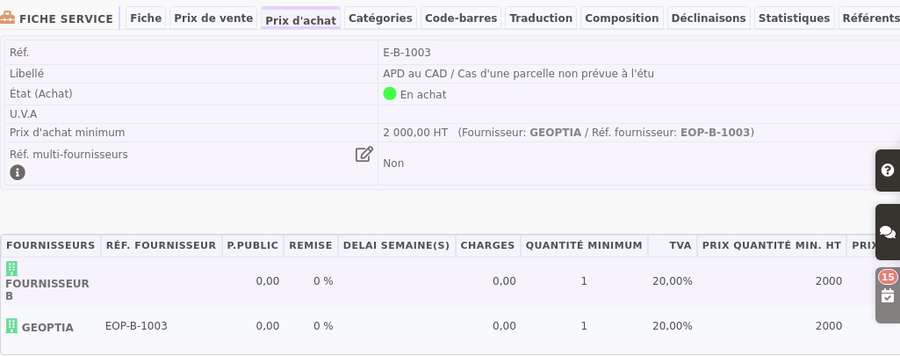
Vous pouvez saisir plusieurs fois une référence fournisseur, pour décliner les prix par quantité. De plus, l’historique des saisies s’affiche en dessous.
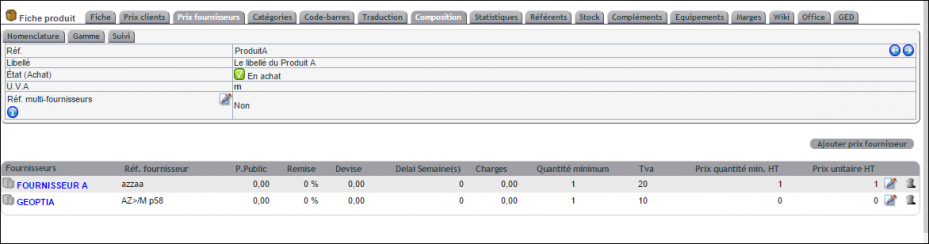
La saisie se fait sur la fiche produit, onglet « Prix fournisseurs », puis
« Ajouter un prix fournisseur ». Vous pouvez saisir plusieurs fois la même référence
fournisseur : c’est ainsi que l’on décline des prix d’achat par quantité.
Importer des tarifs de vente et d’achat par CSV
Pour gérer plus facilement vos évolutions tarifaires, DoliPlus propose un mode export puis import via un tableur.
Surtout, une seule opération crée ou met à jour vos tarifs de vente multiniveaux et vos prix d’achat fournisseurs. Vous y intégrez même d’autres données : colisages, champs personnalisés, etc.
C’est un vrai gain de productivité. En effet, l’import des catalogues fournisseurs accélère vos chiffrages, puis vos commandes une fois le devis signé. Pensez donc à demander une version numérique de leurs tarifs.
Aligner d’un coup tout le catalogue d’un fournisseur
Votre fournisseur change ses conditions ou disparaît ? Depuis Tiers → onglet Fournisseur, le bouton « Liste produits en achat », en bas de page, ouvre la liste de ses produits. En haut de cette liste, à droite du titre, un administrateur passe alors tous ses produits en vente ou hors vente, en achat ou hors achat, remet en vente ceux qui ont du stock, ou supprime tous ses prix d’achat. Le détail de ces opérations en masse figure dans le chapitre Modifier ou supprimer des produits en masse.

Créer un tarif de vente et d’achat
D’abord, téléchargez la matrice Excel depuis Outils → Assistant import → Import des Produits + Prix Achats + Prix de Vente multiclasses. Suivez ensuite les consignes de l’onglet « Notice ».
Quelques règles s’appliquent :
- l’ordre des colonnes n’a pas d’importance ;
- respectez la casse (majuscules) des noms de colonnes ;
- toutes les colonnes ne sont pas obligatoires ;
- pour les grands nombres (codes-barres), formatez la colonne en nombre, afin d’éviter la notation scientifique ;
- dans la colonne FOURNISSEUR, saisissez le nom exactement tel qu’il figure sur la fiche du tiers. Vérifiez de plus que cette fiche porte bien la case « Fournisseur ». Sinon la ligne n’est pas reconnue et l’import s’arrête là.
Le calcul du prix d’achat
Les colonnes PA_UNITE, PA et QUANTITE définissent vos prix d’achat. DoliPlus calcule alors automatiquement :
- si PA_UNITE est absent : PA_UNITE = PA / QUANTITE (par exemple 100 / 10 = 10) ;
- si PA est absent : PA = PA_UNITE × QUANTITE (par exemple 1,2 × 10 = 12) ;
- si QUANTITE est absent : la quantité vaut 1.
Annulation d’une opération
L’import s’effectue à travers d’une tâche de fond exécutée toutes les 5 minutes environ.
Il n’est pas possible d’arrêter lorsqu’elle est lancée. Pour autant un bouton permet l’annulation de la programmation de la tâche si celle n’a pas déjà été lancée, son efficacité n’est pas garantie.
Convertir et importer le fichier CSV
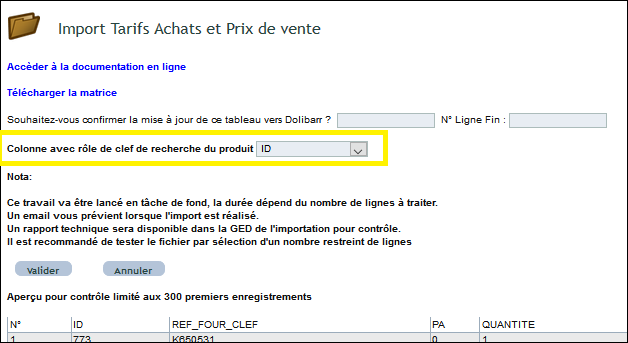
Ensuite, convertissez votre feuille Excel au format CSV, puis déposez-la dans le dossier protégé « Import Achats ». Sélectionnez-la enfin via l’explorateur : un aperçu sous forme de tableau confirme sa conformité. Validez alors l’import en remplissant les champs requis.
Quelques points de vigilance :
- le traitement s’exécute en tâche de fond (5 à 10 minutes) ; un e-mail vous prévient à la fin ;
- testez d’abord avec un petit nombre de lignes ;
- par précaution, DoliPlus sauvegarde la base avant l’import.
Sans compte de messagerie, vous ne serez prévenu de rien
L’e-mail de fin de traitement constitue votre seul retour sur l’import. En effet, le bandeau affiché après validation ne bouge jamais. Il confirme la mise en file d’attente, mais il n’indique pas l’avancement.
Or, dans DoliPlus, chaque envoi automatique part du compte de messagerie de l’utilisateur concerné. Il n’emprunte donc pas une adresse générique du serveur. Vos messages partent ainsi de votre propre adresse.
Par conséquent, sans compte de messagerie renseigné, aucun e-mail ne peut partir. L’import se déroule normalement, mais rien ne vous en avertit. Ainsi, vous pouvez croire que la tâche reste bloquée. En réalité, elle est terminée depuis longtemps.
C’est pourquoi nous vous conseillons de vérifier ce point avant votre premier import. Rendez-vous dans Accueil → Configuration → Communication → Emails. Renseignez ensuite le compte d’envoi de chaque utilisateur concerné.
Si l’import semble ne pas aboutir
D’abord, patientez quelques minutes. En effet, un fichier volumineux demande du temps. De plus, la sauvegarde préalable de la base allonge encore le traitement.
Ensuite, contrôlez votre fichier. L’import s’interrompt en effet dès qu’une ligne désigne un fournisseur introuvable. Vérifiez donc chaque nom de la colonne FOURNISSEUR.
Enfin, si aucun e-mail ne vous parvient, ouvrez un ticket auprès du support. Nous consultons alors le détail de l’exécution. Puis nous vous indiquons le motif exact de l’arrêt et la ligne concernée.
Mettre à jour un tarif par CSV
Retrouver le bon produit
Pour la mise à jour, une colonne sert de clé de recherche. Vous disposez de trois possibilités :
- la colonne ID issue d’un export 505 (à préférer) ;
- la colonne REF_DOLI, qui porte la référence DoliPlus ;
- la colonne REF_FOUR_CLEF, qui porte la référence fournisseur.
Vous choisissez la colonne clé au moment de valider le fichier. Par ailleurs, seules les colonnes présentes dans le fichier sont mises à jour.
Repartir d’un export DoliPlus
Vos prix ont changé depuis le dernier import ? Exportez d’abord les données via Outils → Assistant Export → Export DoliPlus, requête 505 (Prix produits par fournisseur et prix de vente multiniveaux). Modifiez ensuite le fichier, puis réimportez-le. En effet, le même outil gère la création et la mise à jour.
L’export se lance par Outils → Assistant Export → Export DoliPlus,
requête 505 — PRIX PRODUITS PAR FOURNISSEUR et PRIX VENTE MULTI NIVEAUX.
COMPTA_ACHAT, COMPTA_VENTE et CODE_BARRE_EAN13 sortent
précédées d’une apostrophe simple. C’est volontaire : sans elle, Excel transformerait ces valeurs à
l’ouverture. Laissez-la en place.
Mettre à jour les prix via une interface dédiée
Pour les produits dont le prix suit une matière volatile, une interface dédiée met à jour le seul prix de vente, rapidement. Le module Tarif doit être activé et les droits ajustés.
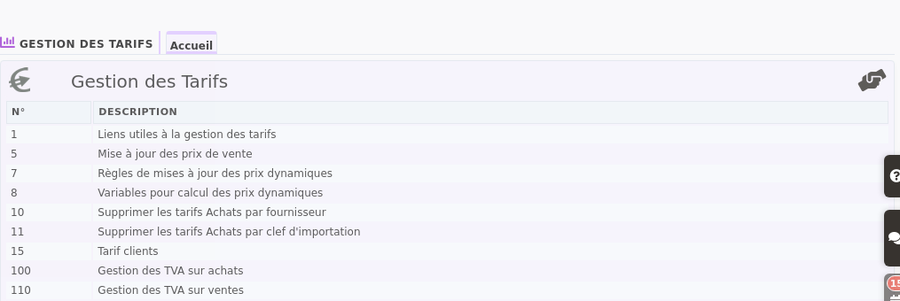
Pour y accéder, ouvrez le menu Ventes → Outils → Gestion des tarifs, puis sélectionnez le n° 5. À noter : vous pouvez aussi mettre à jour les prix d’un site PrestaShop depuis cette interface.
Voir le tutoriel vidéo sur la modification des prix de vente.Pas à pas, la revalorisation d’une sélection de produits :
- Ligne 5 « Mise à jour des prix de vente » : chaque hausse se prépare dans un « rapport de mise à jour », qui en garde la trace. Cliquez « Créer un nouveau rapport de mise à jour », donnez un titre unique (« Hausse 2027 ») et choisissez le niveau de prix à revaloriser, puis confirmez par « OK ». Le rapport est créé à l’état Brouillon, en tête de liste.
- Ouvrez-le : tous les produits en vente sont listés. Réduisez la liste (catégorie, fournisseur, début de référence + Entrée), puis cochez les produits à revaloriser (« Insc. » coche toute la page) : chaque coche est enregistrée aussitôt.
- Basculez sur « Mode mise à jour » : seuls les produits cochés restent. Choisissez « Ajouter » ou « Diminuer », tapez le pourcentage, « Valider » puis « OK » : les nouveaux prix sont calculés dans le rapport, rien n’est encore changé sur les produits.
- La colonne « Nouv. prix » se corrige à la main sur une ligne (un prix rond) ; la valeur est enregistrée en quittant la case.
- « Mettre à jour les prix » puis « OK » : chaque produit coché reçoit son nouveau prix sur ce niveau. Le rapport passe « Réalisé » et garde l’ancien et le nouveau prix de chaque produit.
Si des règles de prix dynamiques partent de ce niveau, les autres niveaux sont recalculés dans la foulée. « Dupliquer » sert de point de départ à la prochaine hausse, « Rouvrir » remet le rapport au travail.

Calculer un niveau de prix à partir d’un autre (prix dynamiques)
Quand les prix dynamiques sont activés dans la configuration des produits, la Gestion des tarifs propose deux lignes de plus (droit « Mettre à jour les prix de vente » pour créer ou modifier) :
- Ligne 8 « Variables pour calcul des prix dynamiques » : « Nouveau », un code en majuscules sans espace (HAUSSE), une description et une valeur (3 pour 3 %), puis « Ajouter ». La formule l’utilise sous la forme #global_HAUSSE# ; changer sa valeur plus tard change d’un coup toutes les règles qui l’emploient, au prochain recalcul.
- Ligne 7 « Règles de mises à jour des prix dynamiques » : « Nouveau », un titre, puis « Applicable sur » — « Tarif » calcule un niveau à partir d’un autre pour tous les produits, « Prix de vente » crée une formule à attacher produit par produit sur l’onglet des prix de vente.
- « Tarif source » (le niveau que vous modifiez à la main) et « Tarif de destination » (le niveau recalculé). Une seule règle compte par niveau de destination : si deux règles visent le même niveau, la plus ancienne l’emporte.
- « Expression » : une ligne par valeur, par exemple « price_ht = #price_ht_1# + (( #price_ht_1# * #global_HAUSSE# )/100) », puis « price_base_type = 1 » (prix en HT) et « tva_tx = #global_TVA20# ». Sans ces deux dernières lignes, le prix calculé tombe à 0 ou perd sa TVA.
- « Produit pour tester la règle » : la formule est calculée sur lui à l’enregistrement ; si elle est fausse, DoliPlus affiche l’erreur et garde votre saisie. « Ajouter ».
La règle est active (rond vert : un clic la suspend). Chaque fois que le prix du niveau source change, sur la fiche produit ou par un rapport de mise à jour, le niveau de destination est recalculé.
Activer les tarifs par client et par quantités
Configuration › Modules, ligne « Tarif », la clé à droite (administrateur) — « Configuration des tarifs » :
- « Activer la gestion des tarifs clients » : chaque fiche client reçoit l’onglet « Tarif » (il faut aussi les niveaux de prix multiples des produits).
- « Activer la gestion des tarifs par quantités » : les prix dégressifs selon la quantité sur l’onglet des prix d’un produit.
Chaque interrupteur s’enregistre dès le clic.
La boîte à outils « Gestion des tarifs »
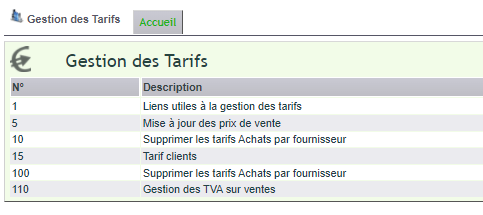
Menu Ventes › Outils › « Gestion des tarifs » (administrateur) : une liste numérotée d’outils, un clic sur une ligne l’ouvre (l’onglet « Accueil » y ramène).
- 1 « Liens utiles à la gestion des tarifs » : dictionnaire du nom des tarifs, nomenclature des produits populaires, export et import DoliPlus, configuration des tarifs, quantités vendues sur une période, produits par fournisseur, statistiques produits (droit « Mettre à jour les prix de vente » en plus).
- 5 « Mise à jour des prix de vente », 7 et 8 (prix dynamiques), 15 « Tarif clients » : décrits plus haut.
- 10 « Supprimer les tarifs Achats par fournisseur » : cochez des fournisseurs puis « Supprimer les prix d’achat » : TOUS leurs prix d’achat et références fournisseur sont effacés.
- 11 « Supprimer les tarifs Achats par clef d’importation » : choisissez la clé d’un import (les 20 dernières, avec leur date) puis « Supprimer » : les prix d’achat créés par cet import sont effacés, quel que soit le fournisseur. Pratique pour annuler un import raté.
- 100 « Gestion des TVA sur achats » : remplace un taux de TVA par un autre sur tous les prix d’achat fournisseurs qui l’ont (« Tva existante dans la base tarif », « Tva nouvelle à appliquer »), et affiche le nombre de lignes modifiées.
- 110 « Gestion des TVA sur ventes » : même geste sur tous les prix de vente (tous niveaux, tarifs clients et paliers compris), prix TTC recalculés depuis le HT. Le taux de TVA par défaut de la fiche produit, lui, ne change pas. Au passage, l’outil efface les prix de vente restés rattachés à des produits supprimés, et le message de résultat en donne le nombre.
Les outils 10, 11, 100 et 110 sont réservés aux administrateurs et demandent une confirmation (« Oui » / « Non ») qui rappelle leur portée. Une fois confirmés, ils ne s’annulent pas. Exportez vos prix (Outils › Assistant export, requête 505) avant de les lancer.
Traduire les produits en masse
Votre instance doit être en mode multilingue, et vos produits déjà enregistrés. Téléchargez ensuite la matrice via Outils → Assistant import → 10005 (Import des traductions de produits). Appliquez enfin les mêmes consignes que pour la création d’un tarif.
Meilleures ventes et produits favoris
Le bon prix ne suffit pas : encore faut-il que le commercial propose le bon produit. DoliPlus lui donne deux repères.
D’une part, la statistique 525 Produits/services par popularité — meilleures ventes classe vos références sur la période de votre choix. D’autre part, au moment de choisir un produit dans un devis ou une commande, un code couleur signale ceux qui se vendent le mieux sur tout l’historique — l’information arrive donc au moment où la décision se prend, sans quitter la saisie.
Les produits populaires et le classement des meilleures ventes.
Sur le même sujet
