 sur 25 octobre 2026
 Relance de devis automatique par email et SMS avec DoliPlus
Pourquoi mettre en place une relance de devis automatique ?
La relance de devis automatique transforme vos devis sans réponse en nouvelles signatures. En effet, chaque jour, des propositions commerciales restent en attente, faute de suivi régulier.
Pourtant, un client qui ne répond pas n’est pas toujours perdu. Souvent, il a simplement oublié, comparé une offre, ou attendu le bon moment.
C’est pourquoi DoliPlus relance vos devis à votre place, au bon rythme. Ainsi, vous récupérez du chiffre d’affaires sans y penser, et vos commerciaux se concentrent sur les ventes les plus chaudes.
- vous voyez à qui part chaque relance avant de l’envoyer, directement dans la liste — et vous repérez d’un coup d’œil les clients qui ne recevront rien ;
- le devis part désormais en pièce jointe de chaque email de relance : votre client retrouve sa proposition d’un simple coup d’œil, sans avoir à la chercher ;
- les coordonnées du commercial (téléphone et adresse email) s’ajoutent maintenant à vos messages, afin que le client le recontacte en un instant ;
- une colonne « Prochaine relance » annonce la date du prochain rappel, ou la raison pour laquelle aucun ne partira ;
- un garde-fou arrête les rappels passé un délai que vous fixez après la fin de validité, pour ne jamais relancer un devis dont le prix n’est plus tenable.
Comment fonctionne la relance de devis automatique
La relance de devis automatique de DoliPlus repose sur une séquence de messages programmés. Concrètement, dès qu’un devis reste sans réponse, le logiciel planifie la prochaine relance et l’envoie au moment idéal.
Une cadence pensée pour convertir
D’abord, DoliPlus envoie un premier rappel courtois. Ensuite, il enchaîne avec des messages plus engageants, espacés intelligemment. Enfin, à l’approche de la date de validité, il déclenche une relance d’urgence.
- un premier rappel quelques jours après l’envoi du devis ;
- une relance engageante, accompagnée d’une tâche d’appel pour le commercial ;
- une relance d’urgence avant l’expiration du devis ;
- enfin, un dernier message de clôture pour conclure proprement.
Un score de priorité pour agir sur les bons devis
Par ailleurs, chaque devis reçoit un score de priorité. Grâce à ce score, vos commerciaux repèrent en un coup d’œil les devis à fort potentiel. Ainsi, ils traitent d’abord les montants les plus importants et les clients les plus engagés.
Relancer par email, par SMS, ou les deux
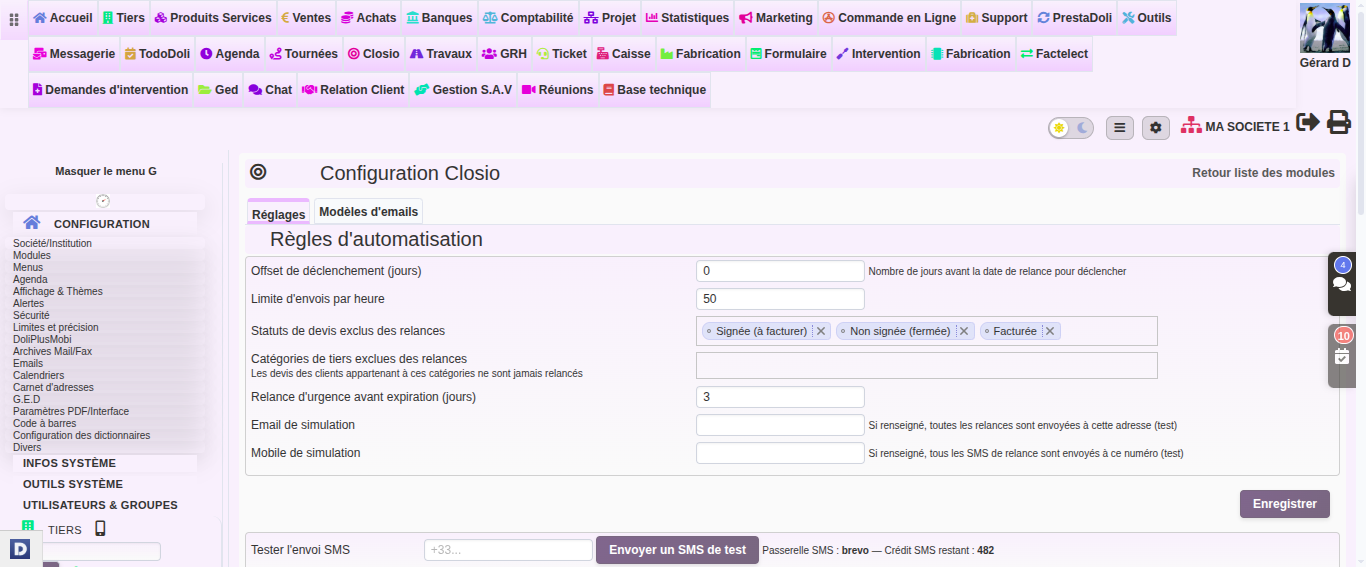
Pour chaque étape, vous choisissez le canal : email, SMS, ou les deux. En effet, un SMS arrive directement dans la poche de votre client, tandis qu’un email permet un message plus détaillé.
De plus, DoliPlus s’appuie sur votre compte d’envoi de SMS existant. Par exemple, un compte Brevo ou OVH suffit. Notamment, le logiciel affiche le crédit SMS restant avant chaque envoi.
Surtout, chaque email de relance emporte désormais le devis en pièce jointe. Ainsi, votre client relit sa proposition immédiatement, sans fouiller ses anciens messages. Par conséquent, vous levez le principal frein à la signature : remettre le bon document sous les yeux du client.
Enfin, si un client n’a pas de numéro de mobile, DoliPlus le signale clairement et bascule sur l’email. Ainsi, aucun message ne se perd en route.
Configurer la relance de devis automatique en deux onglets
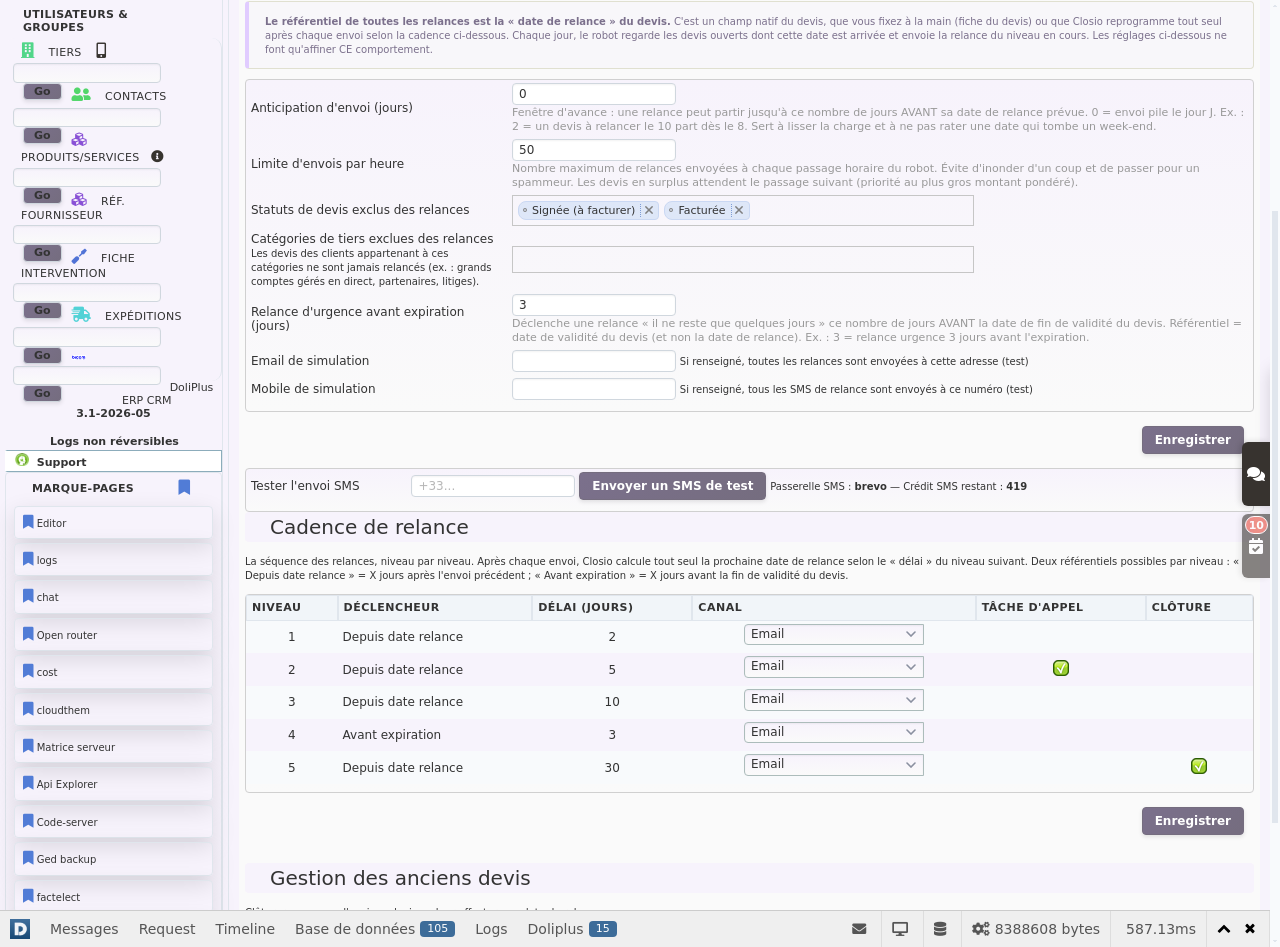
La page de configuration regroupe tout sur deux onglets seulement : Réglages et Modèles d’emails. Ainsi, vous mettez en place votre relance de devis automatique sans vous perdre dans des écrans à rallonge.
Le repère central : la « date de relance » du devis
Avant de toucher au moindre réglage, retenez une seule idée. En effet, toute la relance de devis automatique tourne autour d’un point de repère unique : la date de relance portée par chaque devis.
Concrètement, il s’agit d’une date rattachée au devis. Vous la fixez à la main sur la fiche, ou bien DoliPlus la calcule tout seul après chaque envoi.
Ainsi, chaque jour, le logiciel repère les devis ouverts dont cette date est arrivée. Ensuite, il envoie la relance du niveau en cours. Puis il reprogramme aussitôt la date suivante, d’après la cadence. Autrement dit, vous n’avez qu’un seul repère à comprendre, et tous les réglages ci-dessous ne font que l’ajuster.
- 8 juillet — avec une « anticipation d’envoi » réglée sur 2 jours, le premier rappel part dès le 8, soit deux jours avant la date prévue.
- 13 juillet — cinq jours plus tard, DoliPlus envoie la relance de niveau 2 et crée une tâche d’appel pour le commercial.
- 18 juillet — la relance de niveau 3 répond aux objections les plus fréquentes.
- 3 jours avant la fin de validité — une relance d’urgence prévient que le devis va bientôt expirer. Ici, le repère change : c’est la date de validité du devis, pas la date de relance.
- Enfin — un dernier message de clôture conclut proprement la séquence.
Grâce à cet enchaînement, vous posez une seule date de départ. Ensuite, le logiciel gère toute la suite à votre place.
L’onglet « Réglages »
D’abord, l’onglet Réglages définit les règles du jeu. Vous y indiquez notamment :
- l’anticipation d’envoi, c’est-à-dire le nombre de jours d’avance autorisés sur la date de relance. Par exemple, 2 jours d’avance envoient un rappel prévu le 10 dès le 8. En revanche, 0 déclenche l’envoi pile le jour prévu ;
- le nombre maximum d’envois par heure, afin de lisser la charge et d’éviter de passer pour un expéditeur indésirable ;
- les statuts de devis à exclure, par exemple les devis déjà signés ou facturés ;
- les catégories de clients à ne jamais relancer, comme vos grands comptes sensibles ;
- la relance d’urgence avant expiration. Ici, vous indiquez combien de jours avant la fin de validité déclencher ce dernier signal. Par exemple, 3 jours avant l’échéance ;
- une adresse email et un mobile de test, pour recevoir vous-même les envois en simulation.
Ensuite, un bouton « Envoyer un SMS de test » valide votre passerelle en un clic. De plus, DoliPlus affiche aussitôt le crédit SMS restant, afin d’éviter toute mauvaise surprise.
Toujours sur cet onglet, le tableau « Cadence de relance » récapitule chaque niveau. Pour chaque ligne, vous choisissez simplement le canal : email, SMS ou les deux.
Par ailleurs, chaque niveau s’appuie sur l’un des deux déclencheurs. D’une part, « Depuis date relance » compte un délai à partir de la relance précédente. D’autre part, « Avant expiration » compte à rebours depuis la date de validité du devis. Grâce à ces deux repères, le suivi reste efficace, que le client tarde à répondre ou que le devis approche de son échéance.
Par ailleurs, une section dédiée permet de clôturer en masse les anciens devis restés sans suite.
Enfin, un bouton active le service automatique. Dès lors, DoliPlus envoie vos relances chaque jour, sans aucune intervention de votre part.
En bas de l’onglet « Réglages », deux blocs complètent la configuration :
- « Gestion des anciens devis » : choisissez une date dans « Clôturer les devis ouverts avant le », puis « Marquer comme perdu » (après confirmation) : tous les devis encore ouverts d’avant cette date sont classés perdus d’un coup, avec le motif « Projet reporté (clôture en masse) ».
- « Service de relance automatique » : la tâche planifiée qui envoie les relances chaque jour. « Créer le service automatique » la met en place, puis l’interrupteur l’active ou la désactive. Tant qu’elle est éteinte, rien ne part tout seul : allumez-la quand la cadence et les modèles vous conviennent, et videz l’adresse de simulation.
L’onglet « Modèles d’emails »
Le second onglet rassemble vos messages. Vous y créez autant de modèles que de niveaux de relance. Pour chacun, vous renseignez :
- le niveau de relance concerné, de 1 à 5 ;
- le sujet et le corps de l’email, mis en forme librement ;
- un texte court dédié au SMS, avec un compteur de caractères ;
- des variables personnalisées qui insèrent le nom du client, la référence du devis ou son montant ;
- les coordonnées de votre commercial — son nom, mais aussi son téléphone et son adresse email — afin que le client le rappelle sans effort.
Par ailleurs, DoliPlus arrive avec des modèles prêts à l’emploi. Vous n’avez donc qu’à les adapter au ton de votre activité, puis à les activer d’une simple case à cocher.
Qui signe la relance de devis automatique ?
Chaque relance part au nom d’une personne réelle, car un message de commercial passe mieux qu’un envoi anonyme. DoliPlus choisit l’expéditeur dans cet ordre :
- l’auteur du devis, s’il a connecté sa boîte de messagerie ;
- sinon, un administrateur de votre société dont la boîte est connectée ;
- en dernier recours, l’adresse d’expédition générique de votre société.
Ainsi, un commercial qui n’a pas encore connecté sa messagerie voit ses devis relancés au nom d’un collègue. Connectez donc la boîte de chaque commercial pour que ses relances partent bien sous son nom.
Piloter vos relances au quotidien
Au quotidien, une page unique regroupe tous les devis à relancer. Pour chaque ligne, vous voyez le client, le montant, le score de priorité et le destinataire prévu.
Surtout, vous lancez toutes les relances en un clic, ou une seule à la fois. En revanche, quand un devis est vraiment perdu, vous le clôturez avec un motif clair.
Grâce à ce suivi, vous mesurez enfin ce qui se transforme en commande. Autrement dit, votre relance de devis automatique devient un véritable tunnel de conversion commercial.
Voyez à qui part chaque relance, avant de l’envoyer
Une colonne « Destinataire » affiche, devis par devis, l’adresse que DoliPlus utilisera réellement. Ainsi, vous vérifiez vos envois sans ouvrir une seule fiche client.
Concrètement, la colonne suit le canal prévu pour l’étape en cours :
- l’adresse email retenue, quand la relance part par message ;
- le numéro de mobile, dès que l’étape prévoit un SMS ;
- un signalement en rouge — « Aucune adresse » ou « Aucun mobile » — lorsque le message ne pourra pas partir.
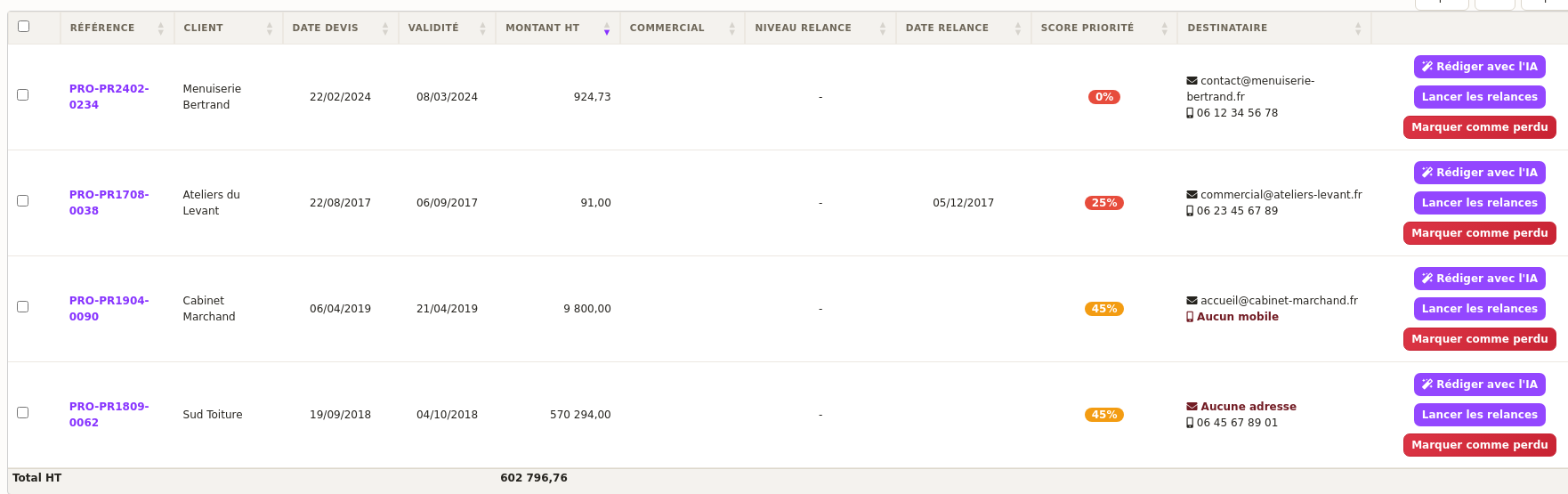
De plus, l’origine de l’adresse reste consultable. En effet, survolez la cellule et DoliPlus précise s’il s’agit du contact rattaché au devis ou de l’adresse de la fiche client.
Enfin, quand vous travaillez en mode simulation, la colonne affiche l’adresse de test. Autrement dit, elle ne vous laisse jamais croire qu’un client va recevoir un message parti ailleurs.
Savoir, devis par devis, quand partira la prochaine relance
Une colonne « Prochaine relance » annonce la date du prochain rappel. Ainsi, vous savez d’un coup d’œil ce qui part cette semaine, sans ouvrir un seul devis.
Concrètement, elle affiche trois choses différentes :
- une date ferme, lorsque la cadence est déjà programmée sur le devis ;
- une date prévisionnelle, calculée d’après la fin de validité du devis, quand c’est l’échéance qui déclenchera le rappel ;
- un tiret, si aucune relance automatique n’est prévue.
Surtout, le tiret s’explique, et il le fait à l’écran. En effet, un mot l’accompagne désormais : à lancer, désactivé ou expiré. Ainsi, une liste entière se lit d’un seul regard, sans survoler les lignes une par une. Et en survolant la cellule, vous obtenez la phrase complète.
Par conséquent, plus aucun devis ne reste silencieux dans la liste. Autrement dit, votre relance de devis automatique affiche désormais autant ce qu’elle va faire que ce qu’elle ne fera pas.
La file de relance, colonne par colonne
Menu Closio › « Relances devis » (droit « Voir les relances de devis ») : chaque devis ouvert à relancer, les plus gros montants en tête — référence, client, date du devis, validité, montant HT, commercial, « Niveau relance » (le niveau atteint et, entre parenthèses, le nombre d’envois ; une icône rouge signale que la dernière relance a échoué), « Prochaine relance » (« à lancer », « expiré », « désactivé »), « Score priorité » et « Destinataire ». La liste se copie ou s’exporte en CSV.
Chaque commercial y retrouve les relances de ses propres devis (ceux dont il est l’auteur) ; le compteur de l’accueil suit la même règle. Avec le droit « Voir toutes les relances (manager) », ou pour un administrateur, la file réunit les devis de toute l’équipe.
Relancer tout de suite
Avec le droit « Envoyer / programmer des relances » :
- le bouton « Lancer les relances » d’une ligne envoie aussitôt la relance de l’étape suivante de ce devis (e-mail ou SMS selon la cadence, avec son modèle) et programme la suivante ;
- en haut, « Envoyer la sélection » relance les lignes cochées, et « Lancer les relances » toute la file. Une fenêtre « Confirmer l’envoi des relances » donne le nombre de devis concernés ; une barre de progression suit l’envoi, puis « Relances envoyées », ou la liste des échecs (« Échecs d’envoi… ») avec leur motif.
Il n’y a pas de mode test depuis cette page : pour essayer, utilisez l’adresse de simulation des réglages.
Classer un devis perdu
Quand le client a dit non, « Marquer comme perdu » (bouton rouge de la ligne) demande le « Motif de perte » : « Trop cher », « Choix d’un concurrent », « Projet reporté », « Pas de budget » ou « Autre ». Le devis passe « Non signé », le motif s’ajoute à la suite de sa note privée, sa date de relance est effacée et les relances en attente s’arrêtent.
Le lien « ne plus me relancer »
La variable __ABANDON_LINK__ insère dans un modèle un lien personnel par devis ; le modèle livré du dernier niveau l’utilise (« Si vous ne souhaitez plus être relancé, cliquez ici »). Le client qui clique voit une page « Projet abandonné » qui lui pose la question ; sa demande est prise en compte quand il clique sur « Ne plus me relancer ». Un simple aperçu du lien par sa messagerie reste donc sans effet. Après cette confirmation, un devis encore ouvert est classé perdu avec le motif « Autre (abandon client) », exactement comme par « Marquer comme perdu ». Un devis déjà signé ou clos garde son statut : seules ses relances en attente s’arrêtent. Le lien est signé : il ne vaut que pour ce devis.
Le compteur « Relances devis à traiter »
Sur l’accueil (et dans le tableau de bord), la boîte « Relances devis à traiter » donne d’un coup d’œil le nombre de devis à relancer aujourd’hui, ceux au score élevé et ceux en « dernière chance » ; « Voir les relances » ouvre la file.
Rédiger une relance par l’IA en un clic
Désormais, votre relance de devis automatique peut aussi être rédigée par une intelligence artificielle. En effet, sur chaque devis à relancer, un bouton « Rédiger avec l’IA » propose un email sur mesure, prêt à relire. Ainsi, vous gagnez du temps tout en gardant un message personnalisé.
Concrètement, l’IA ne s’appuie que sur les données réelles du dossier : le client, le montant du devis, sa date de validité, le commercial signataire et l’historique. Par conséquent, elle rédige un texte adapté au contexte, sans jamais inventer d’information.
Surtout, rien ne part sans votre accord. D’abord, une fenêtre affiche la proposition, intitulée « Relance rédigée par l’IA — à valider avant envoi ». Ensuite, vous pouvez la modifier, la régénérer si le ton ne vous convient pas, puis cliquer sur « Valider et envoyer ». Autrement dit, l’IA propose et vous décidez.
Activer la rédaction assistée
Pour en profiter, votre espace DoliPlus doit disposer du forfait IA. Ensuite, dans la configuration de Closio, cochez l’option « Rédaction de relance par l’IA ». Enfin, si vous le souhaitez, précisez une consigne de style dans le champ prévu, afin que les emails reflètent votre façon de communiquer.
Le commercial garde la main
- L’IA propose, vous validez : aucun envoi n’est déclenché sans votre relecture.
- Le ton s’ajuste au dossier, notamment selon qu’il s’agit d’un nouveau prospect ou d’un client fidèle.
- Les coordonnées du commercial restent affichées, afin que le client puisse le recontacter facilement.
Jusqu’à quand un devis mérite-t-il d’être relancé ?
Passé sa date de validité, un devis perd sa valeur commerciale. En effet, les prix ont bougé, les délais aussi. Relancer un document périmé depuis des mois dessert donc celui qui l’envoie.
C’est pourquoi DoliPlus arrête les rappels automatiques un certain nombre de jours après la fin de validité. Ce délai se règle dans l’onglet « Réglages », avec l’option « Arrêter les relances après expiration (jours) ». D’origine, il vaut un an.
Surtout, votre métier commande ce délai. En effet, certaines décisions prennent des années : une copropriété attend son assemblée générale, une collectivité son vote, un appel d’offres son attribution. Dans ces activités, voyez large : 1460 jours, soit quatre ans, se saisit aussi simplement que trente. De cette façon, vos devis restent dans la file tant que l’affaire vit.
Ce garde-fou travaille discrètement, et il mérite d’être connu. Par exemple, un devis peut très bien porter une date de relance tout en étant sorti de la file : sa validité est trop ancienne. Mesuré sur un portefeuille réel de 330 devis ouverts assorti d’un délai court, 193 se trouvaient dans ce cas — soit près de six sur dix. Autant dire que ce réglage mérite d’être posé en connaissance de cause.
Désormais, la colonne « Prochaine relance » le dit noir sur blanc. Grâce à elle, vous repérez immédiatement ces devis dormants. Ensuite, deux choix s’offrent à vous :
- allonger le délai, si votre activité justifie de relancer plus longtemps (la valeur 0 retire toute limite, mais la file ne se vide alors jamais) ;
- refaire un devis à jour, avec des prix tenables, puis le relancer normalement.
Rassurez-vous, rien ne disparaît. Ces devis restent visibles dans la liste, et la relance manuelle demeure possible à tout moment. En revanche, ils ne partent plus tout seuls — et c’est précisément ce qui protège votre crédibilité auprès du prospect.
Pour aller plus loin
Pour compléter votre suivi commercial, découvrez également ces chapitres :
- L’envoi de SMS avec un compte Brevo
- Les alertes par SMS ou e-mail
- Devis, commandes et factures dans DoliPlus
- La gestion de la force commerciale
Sur le même sujet
