 on 25 Ottobre 2026
 Clienti e contatti: un unico archivio condiviso da tutto il team
In DoliPlus, clienti e contatti formano un unico archivio: un solo posto per tutte le vostre relazioni commerciali, condiviso da tutto il team. In sintesi:
- clienti, potenziali clienti e fornitori riuniti, con i loro contatti e indirizzi;
- ogni commerciale ritrova il proprio portafoglio, il responsabile quello di tutto il team;
- tutta la storia del cliente nella sua scheda: appuntamenti, acquisti, note, documenti;
- azioni in un clic: verificare una partita IVA, clonare una scheda o unire due doppioni.
Così preventivi, fatture ed e-mail arrivano sempre alla persona giusta, e nessuno inserisce due volte la stessa azienda. DoliPlus è l’edizione cloud potenziata di Dolibarr, l’ERP e CRM open source diffuso in tutta Europa.
Clienti e contatti: di cosa parliamo?
Un’anagrafica rappresenta un’azienda o un privato con cui lavorate. Il contatto, invece, indica una persona o un indirizzo collegato a quell’anagrafica: referente per la fatturazione, contabile, indirizzo di consegna…
Molte altre funzioni si basano sull’anagrafica: preventivi, ordini, fatture, contratti. Di conseguenza, un archivio ben tenuto alimenta tutta la vostra attività.
Ogni anagrafica porta due informazioni chiave:
- la sua natura commerciale: potenziale cliente, cliente, potenziale cliente e cliente, oppure nessuno dei due;
- il suo ruolo di fornitore: sì o no.
La stessa anagrafica può quindi essere cliente e fornitore insieme. Inoltre, un’anagrafica ha solo due stati: attiva o chiusa.
Creare un’anagrafica in pochi clic
Il menu Anagrafiche → Nuovo propone diversi punti di partenza. Ciascuno precompila la scheda per voi:
- « Nuovo potenziale cliente »: l’anagrafica nasce come potenziale cliente, con Fornitore su « no »;
- « Nuovo cliente »: nasce direttamente come Cliente;
- « Nuovo fornitore »: nasce come « Né cliente né potenziale cliente », con Fornitore su « sì »;
- « Nuovo privato »: una persona fisica, che arriva come Potenziale cliente con un modulo alleggerito; DoliPlus crea contemporaneamente il suo contatto.
Naturalmente potete correggere queste scelte in seguito. Inoltre, DoliPlus genera in automatico il codice cliente o fornitore: ogni scheda conserva così un riferimento univoco.
Infine, la scheda comprende un campo « Logo ». Caricate lì il logo dell’azienda: compare subito sulla sua scheda.
Creare un’anagrafica, passo dopo passo
- Menu Anagrafiche › Nuovo, poi il punto di partenza desiderato: potenziale cliente, cliente, fornitore o privato.
- In cima alla scheda, « Tipo di terzo »: « Società / Fondazione » o « Privato ».
- Inserite il « Nome del soggetto terzo » (obbligatorio), poi verificate « Cliente/Potenziale cliente » e « Fornitore ». DoliPlus non segnala un nome già presente: cercate prima l’anagrafica per evitare un doppione.
- Completate l’indirizzo, il telefono, l’e-mail (controllata al salvataggio), la partita IVA…
- Cliccate « Aggiungi il terzo »: DoliPlus le assegna il suo codice cliente, poi apre la scheda Cliente per un cliente, la scheda Fornitore per un fornitore, oppure la scheda dell’anagrafica.
Consultare e modificare la scheda
La scheda si apre con un clic sul nome dell’anagrafica, da un elenco o dalla ricerca. Per correggerla, cliccate « Modifica » in fondo alla scheda: si apre la pagina « Modifica società »; correggete, poi cliccate « Salva » (o « Annulla »). Gli altri pulsanti in fondo alla scheda: « Elimina » e « Aggiungi azione / compito ».
Creare i contatti che ricevono davvero i vostri documenti
I contatti completano l’anagrafica. Createne quanti ve ne servono: referente fatturazione, tesoriere, indirizzo di consegna. Esistono due strade:
- dalla scheda dell’anagrafica, con il pulsante « Crea contatto/indirizzo » del riquadro Contatti (visibile nelle schede Scheda, Potenziale cliente, Cliente e Fornitore): il contatto resta collegato all’anagrafica;
- dal menu Anagrafiche → Contatti / Indirizzi → Nuovo contatto/indirizzo: il contatto può restare indipendente.
In seguito, questi contatti diventano i destinatari delle vostre e-mail, dei preventivi e delle fatture. Avete già un archivio altrove? Importate i vostri contatti in un’unica operazione.
Ritrovare e seguire le proprie anagrafiche
La pagina « Terzi dell’area » si apre su un cruscotto: la ripartizione delle vostre anagrafiche (contatti non ancora qualificati, potenziali clienti, clienti, fornitori), poi le ultime anagrafiche, clienti, potenziali clienti, fornitori e contatti modificati. Con il cruscotto personalizzabile vi si aggiungono altri riquadri: nuovi clienti, migliori clienti per fatturato, crediti scaduti, potenziali clienti senza preventivo.
Per ritrovare un’anagrafica, la ricerca della barra in alto la trova per nome, codice cliente o fornitore, e-mail, sito web o identificativo d’impresa (SIREN/SIRET), ma non per telefono né per città.
L’elenco delle anagrafiche (menu Anagrafiche › Elenco dei soggetti terzi), dal canto suo, si filtra in un clic:
- clienti, potenziali clienti o contatti non ancora qualificati;
- fornitori;
- le anagrafiche di un commerciale, con il filtro « Rappresentanti di vendita », oppure di una categoria, di una provincia, di una regione, di un paese;
- e, sotto ogni colonna, una casella di ricerca.
Scegliete anche le colonne da mostrare (« Altre colonne »). Sugli elenchi dei potenziali clienti e dei contatti non ancora qualificati, « Mostra i grafici » ne riassume il potenziale e lo stato di prospezione.
Soprattutto, ognuno vede ciò che lo riguarda. Un commerciale vede solo il proprio portafoglio, mentre il responsabile vede quello di tutto il team. Organizzare la forza vendita
Le schede dell’anagrafica: tutta la storia del cliente
La scheda di un’anagrafica raccoglie, sezione per sezione, tutto ciò che sapete di lei. Così non dovete più cercare in diversi strumenti prima di chiamare un cliente.
Eventi, Riferimenti, Notifiche, Note
- Eventi: tutti gli eventi del cliente, sia gli appuntamenti e le chiamate inseriti, sia la cronologia automatica (preventivo convalidato, fattura inviata…); « Aggiungi azione / compito » pianifica il successivo, e la colonna « Stato » segna un evento come terminato;
- Riferimenti: ciò che il cliente vi ha acquistato, o ciò che il fornitore vi ha consegnato, negli ultimi 12 mesi;
- Notifiche: a ogni tappa (ordine convalidato, fattura…) parte un’e-mail automatica verso il contatto giusto;
- Note: una nota pubblica e una nota privata, riservata al vostro team;
- Info: chi ha creato o modificato la scheda, e quando.
Conto bancario, Società madre, Commerciali
Appena sotto l’intestazione della scheda, una barra dà accesso a tre complementi utili:
- Conto bancario: IBAN e BIC controllati durante l’inserimento, con un collegamento al mandato di addebito diretto SEPA;
- Società madre: collegate una filiale al suo gruppo, poi ritrovate tutte le filiali dalla società madre;
- Commerciali: i commerciali assegnati all’anagrafica, e il loro ordine.
Azioni rapide dalla scheda
Alcune attività richiedono di solito diversi minuti. Dalla scheda, bastano un clic:
- verificare una partita IVA comunitaria: il collegamento « Controllo partita IVA », accanto al numero, interroga il servizio europeo di verifica (VIES) e mostra la validità del numero, il nome e l’indirizzo registrati;
- con il modulo GDPR attivo, « Richiesta di consenso » invia all’anagrafica (privato, con e-mail compilata) il messaggio sui suoi dati personali, con i collegamenti per accettare o rifiutare; rileggete il messaggio prima dell’invio;
- trasformare l’anagrafica in potenziale cliente;
- « Clona »: dopo conferma, una copia della scheda e dei suoi contatti (« Copia del … ») con nuovi codici; commerciali, categorie, conto bancario e documenti non vengono copiati;
- « Unisci » (permesso di eliminare le anagrafiche): scegliete l’anagrafica doppia; i suoi preventivi, ordini, fatture, contatti, contratti, eventi, progetti e documenti passano sulla scheda aperta, poi il doppione viene eliminato: Unione di anagrafiche;
- sincronizzare l’anagrafica con il vostro negozio PrestaShop: Connettore PrestaShop.
I documenti dell’anagrafica, al posto giusto
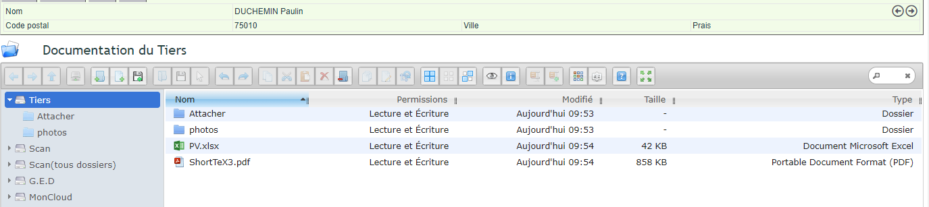
Tutti i documenti caricati nell’archivio dell’anagrafica restano associati soltanto a lei. Inoltre, la cartella foto della gestione documentale funge da galleria di immagini dell’azienda. Scoprire la gestione documentale
Allegare un documento alla scheda di un cliente, passo dopo passo
- Sulla scheda del cliente, cliccate la scheda « DMS » (senza il modulo di gestione documentale, la scheda si chiama « Documenti »).
- A sinistra, « Terzi » è la cartella di questo cliente, creata automaticamente. Per ordinare per tema, cliccate « Nuova cartella », digitate il nome e premete Invio, poi fate doppio clic sulla cartella per entrarvi.
- Cliccate « Carica File », poi « Seleziona file da caricare »: il documento arriva nella cartella aperta.
- Cliccate il documento: « Anteprima » lo mostra, « Apri » lo apre nel visualizzatore, « Scarica » lo copia sul vostro computer. La ricerca, in alto a destra, lo ritrova grazie a una parola del suo nome.
Generare un documento dalla scheda
Potete anche generare un documento dalla scheda dell’anagrafica, partendo da un modello personalizzabile. I modelli sono in formato .odt (testo) o .ods (foglio di calcolo).
Per caricarli, aprite il menu Strumenti → Documenti e Modelli, poi la cartella « Modelli di documento ». Tutto sui modelli di documento

Quando l’opzione multilingue è attiva, la scheda porta anche un campo Lingua predefinita. Compilatelo: da quel momento i documenti di quel cliente escono nella sua lingua, descrizioni degli articoli comprese se il catalogo è tradotto. Tradurre il catalogo prodotti
Eliminare o chiudere un’anagrafica
Innanzitutto, per eliminare serve il permesso di eliminare le anagrafiche. Inoltre, l’eliminazione resta bloccata non appena l’anagrafica ha un preventivo, un ordine, una fattura, un contratto, una fattura fornitore o un ordine fornitore.
In questo caso, impostate semplicemente l’anagrafica come « chiusa ». La sua storia resta intatta, ma non vi ingombra più nel lavoro quotidiano.
Diritti e configurazione
I diritti si regolano prima per gruppo, poi, se serve, utente per utente. Inoltre, grazie alla gerarchia definita nella gestione degli utenti, un responsabile accede ai clienti e contatti del suo team, con i relativi documenti. Impostare i diritti di accesso

Per concludere, la configurazione del modulo definisce i codici delle anagrafiche e il formato dei codici contabili.
Perché gestire bene clienti e contatti?
Un archivio clienti disordinato rallenta tutta l’azienda. Al contrario, clienti e contatti ben tenuti diventano un riferimento affidabile, condiviso da tutti.
Ne beneficiate su tre fronti:
- una base unica: clienti, potenziali clienti e fornitori nello stesso posto;
- scambi mirati: il contatto giusto riceve il documento giusto;
- una base per tutta l’attività: preventivi, ordini e fatture si appoggiano su di essa.
Per approfondire
- Importare contatti nel CRM
- Archiviazione automatica delle e-mail in entrata e in uscita
- Normalizzare le funzioni dei contatti con un menu a tendina
- Catalogo prodotti multilingue — per tradurre i documenti di un cliente straniero fino alle descrizioni degli articoli
