 sur 25 octobre 2026
 Votre messagerie intégrée – Webmail DoliPlus
Le Webmail Roundcube intégré à DoliPlus réunit vos e-mails et votre gestion dans une seule interface. Ainsi, vous traitez vos messages sans quitter votre ERP, depuis un PC comme depuis un smartphone.
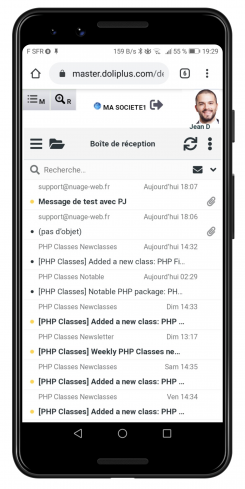
Cette messagerie repose sur Roundcube, habillé aux couleurs de DoliPlus (skin « doliplus »). L’interface s’adapte aux écrans de smartphones et de tablettes ; sur ces écrans, toutes les actions se trouvent en haut, à portée de pouce.
Gérer sa messagerie professionnelle avec le Webmail Roundcube de DoliPlus
-
- Sur téléphone et tablette, tout en haut de l’écran : écrire, enregistrer, envoyer, répondre, archiver, supprimer, signaler un spam,
- Une session ouverte de DoliPlus permet via le Menu Messagerie d’accéder à votre messagerie à partir d’un PC, Mac, tablette ou smartphone,
- Connexion automatique : depuis DoliPlus, vous entrez dans le Webmail Roundcube sans ressaisir votre mot de passe (votre session DoliPlus vous identifie),
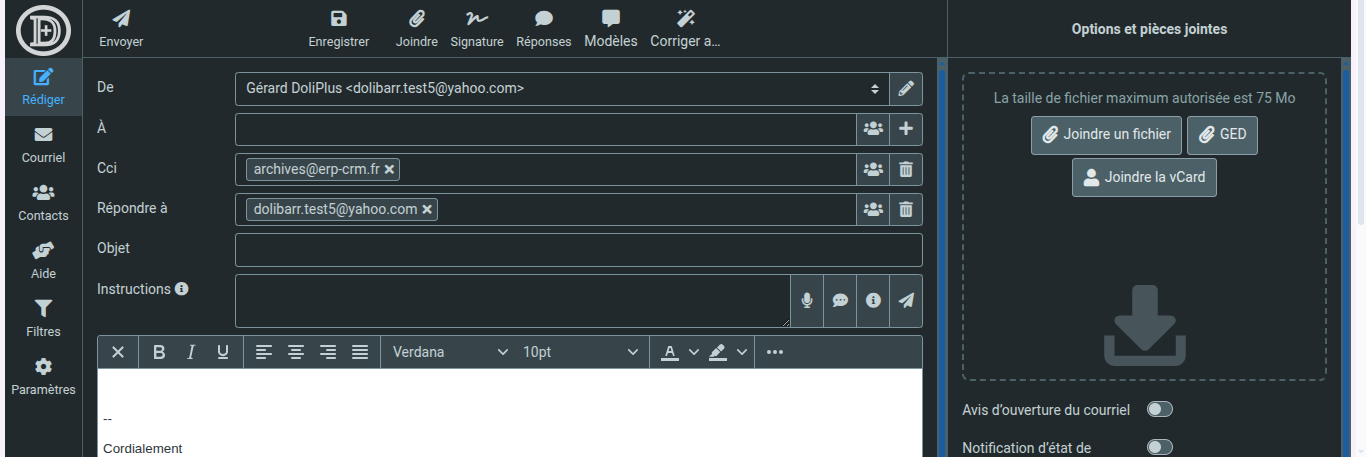
- Rédaction d’e-mails assistée par intelligence artificielle et correction orthographique intégrée,
- Vous avez la possibilité de gérer plusieurs messageries quel que soit le fournisseur (IMAP),
- Liaison avec la Gestion des documents – G.E.D de DoliPlus (pièces jointes entrantes ou sortantes),
- Carnet d’adresses avec synchronisation des contacts de DoliPlus,
- Bibliothèque de messages préenregistrés,
- Filtre anti-spam,
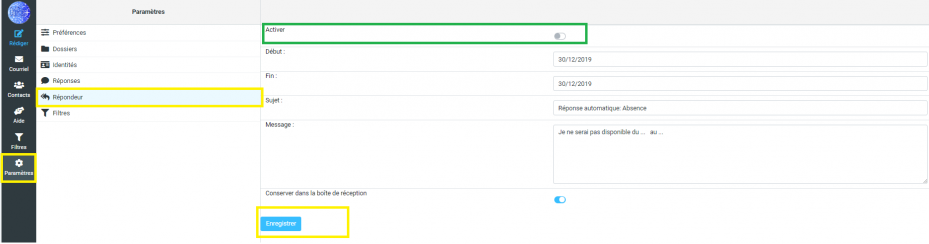
- Gestion des absences et congés,
- Marquage des messages par couleurs selon la source ou l’expéditeur,
- Filtres automatiques de classement,
- Notification sur le bureau des messages entrants,
- Création de dossiers pour ranger vos messages par rubriques,
- Signature personnalisée,
- Archivage des mails sortants avec l’utilisation du Module Archives fax mail de DoliPlus,
- Possibilité de déclaration de votre messagerie dans le navigateur (Tous les liens mails sortants de vos pages sont routés vers cette interface)
- …
Le Webmail Roundcube sur téléphone et tablette : tout se fait depuis le haut de l’écran
Sur un téléphone ou une tablette, le Webmail Roundcube de DoliPlus réunit toutes les actions utiles dans la barre du haut. Ainsi, vous écrivez, répondez et triez vos e-mails sans faire défiler l’écran jusqu’en bas pour chercher un bouton.
Cela vaut aussi bien dans l’application DoliPlusMobi (menu Messagerie) que dans le navigateur de votre téléphone. De plus, dans DoliPlusMobi, la messagerie tient exactement dans la hauteur de l’écran : la barre Retour / Messagerie / Reconnecter reste visible, même quand vous tapez dans un champ.
Écrire et envoyer un e-mail
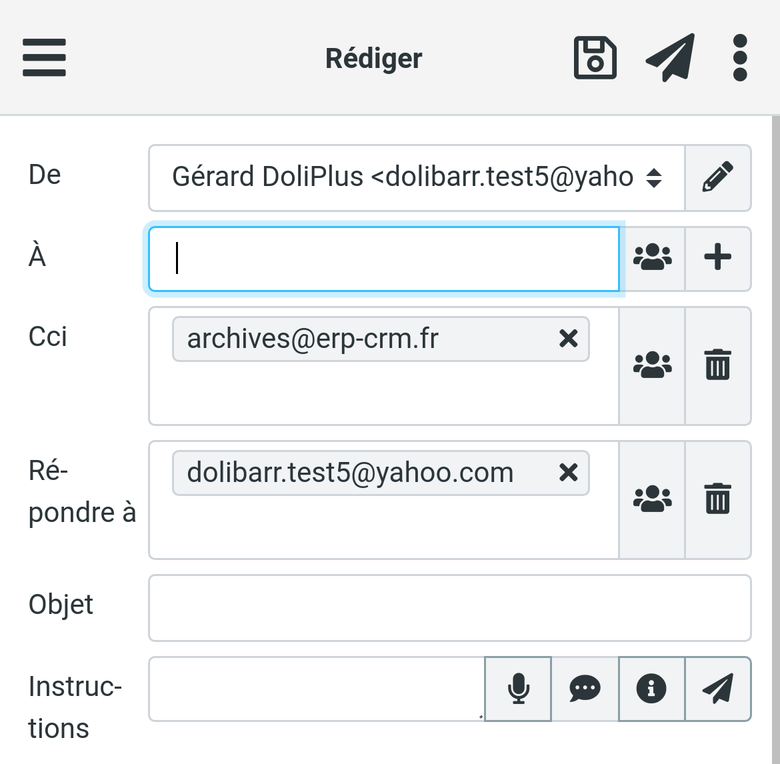
- D’abord, le crayon, en haut de la liste de vos messages, ouvre un nouvel e-mail.
- Ensuite, pendant la rédaction, Enregistrer (brouillon) et Envoyer restent en haut, à côté du titre « Rédiger ».
- Par conséquent, vous envoyez votre message dès la dernière ligne écrite, sans chercher le bouton sous le texte.
Lire, répondre et trier un message en un geste
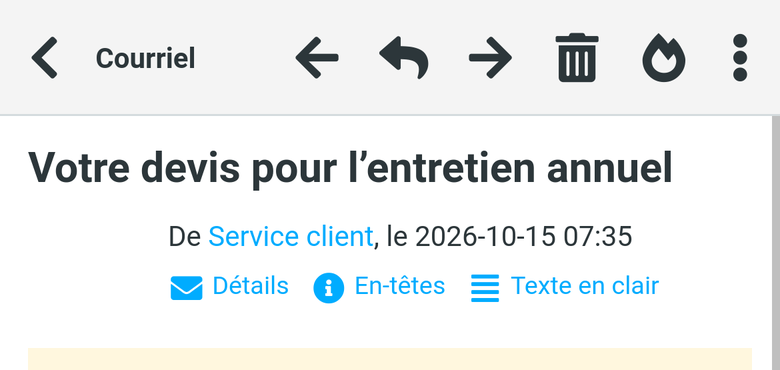
Quand vous ouvrez un e-mail, la barre « Courriel » rassemble les gestes du quotidien, de gauche à droite :
- ← : le message précédent ;
- Répondre : la réponse s’ouvre, objet « Re: » déjà rempli ;
- → : le message suivant ;
- Archiver : le message rejoint votre dossier d’archives ;
- Supprimer (corbeille) : le message part dans la corbeille ;
- Pourriels (flamme) : le filtre anti-spam s’ouvre, pour bloquer cet expéditeur ou tout son domaine.
En effet, tous ces boutons tiennent sur une seule ligne. Le texte du message garde donc toute la hauteur de l’écran.
Parcourir la liste de vos messages
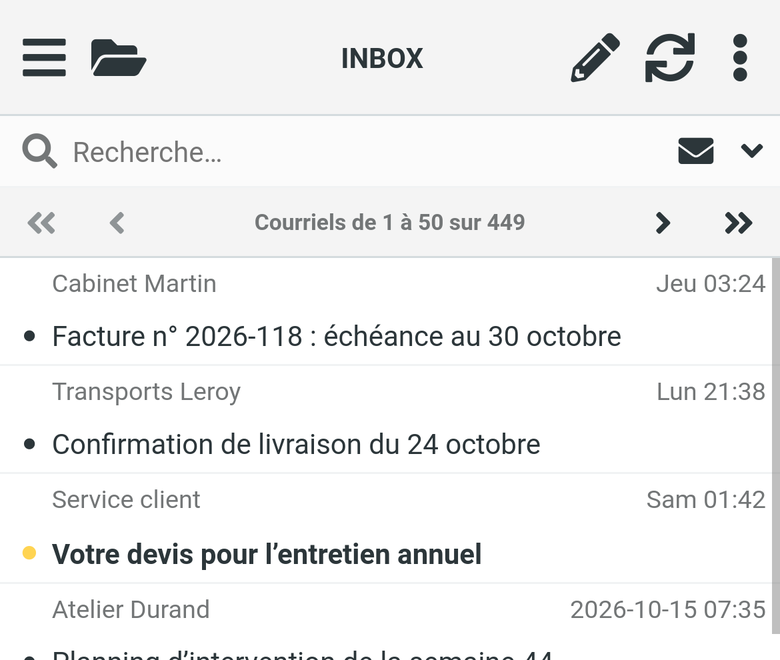
Dans la boîte de réception, la navigation entre les pages se trouve juste sous la barre de recherche. Par exemple, « Courriels de 1 à 50 sur 449 », avec les flèches pour avancer ou revenir.
Enfin, le crayon et le bouton d’actualisation se trouvent à côté du nom du dossier. Vous gardez ainsi tout sous le pouce, sans perdre de vue vos derniers messages.
Configuration des comptes de messagerie
Votre compte e-mail doit être au préalable configuré dans le module Messagerie DoliPlus.
Se reporter au chapitre Configuration du mail via DoliPlus
Boîte de réception
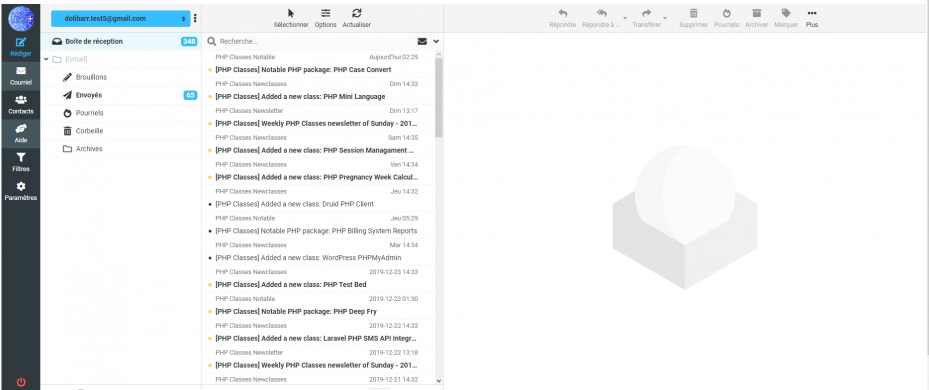
Dans une colonne de gauche, vous pouvez trouver les dossiers principaux de votre compte e-mail avec les messages reçus et envoyés.
Dans la partie de droite, vous pouvez visualiser tous les e-mails reçus.
Options d’affichage et de tri
Pour accéder à cette option, veuillez cliquer sur l’icône sur la partie supérieure du bandeau principal, comme indiqué sur la capture ci-contre.
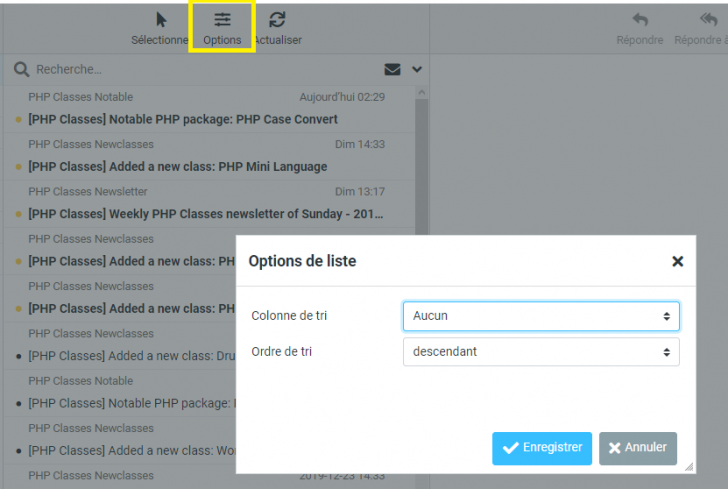
Une fois votre (vos) sélection(s) effectuée(s), validez en cliquant sur « Enregistrer ».
Lire les messages
La Messagerie gère les principales options relatives aux e-mails (accusés de lecture, marquage, pièces jointes, protection de la vie privée).
La capture ci-contre vous offre un aperçu global de toutes ces fonctionnalités.
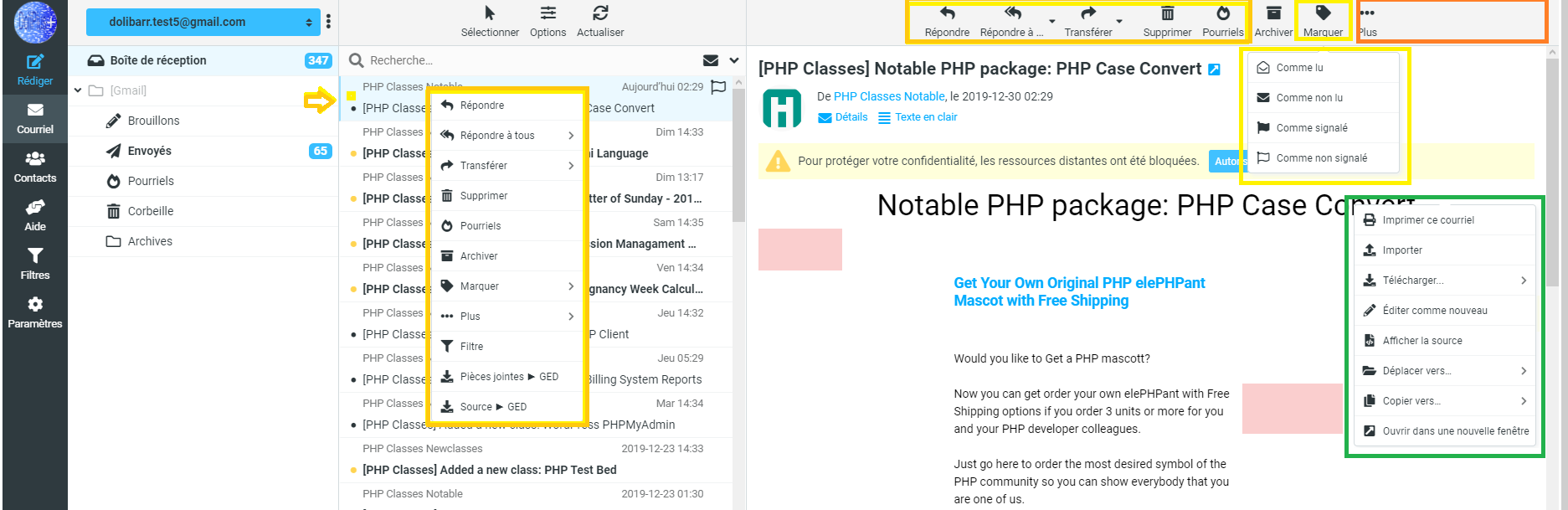
Le nombre d’e-mails non lus apparaît dans une petite pastille dans la colonne de gauche, à droite de messages reçus.
Un e-mail non lu apparaît en gras dans la partie de droite.
Pour chaque message vous pouvez soit à partir du bandeau supérieur, soit à partir d’un clic droit sur le message faire apparaître un menu contextuel avec les options.
- Répondre : vous permet de répondre directement à l’expéditeur,
- Répondre à tous : vous permet de répondre directement à tous les e-mails présents dans les champs « A » et « Copie »,
- Transférer : vous permet de transférer l’e-mail sélectionné au(x) correspondant(s) de votre choix,
- Supprimer : vous permet de mettre l’e-mail sélectionné à la « Corbeille »,
- Pourriels/Indésirables : vous permet de placer l’e-mail sélectionné directement dans la boîte du courrier indésirable et le marquer comme spam,
- Marquer un message,
- Plus : une fenêtre permet d’accéder à d’autres options :
-
- Imprimer ce message : ouvre le message dans une nouvelle fenêtre et propose la validation de l’impression ;
- Télécharger : vous permet de télécharger sur votre ordinateur l’e-mail au format .eml ;
- Éditer en tant que nouveau message : vous permet d’éditer un e-mail en conservant sa mise en page d’origine ;
- Voir la source : permet d’afficher la source complète du message. Très utile lorsqu’un en-tête vous est demandé !
- Ouvrir dans une nouvelle fenêtre : vous permet d’ouvrir le message dans une nouvelle fenêtre (utile pour consulter/ouvrir plusieurs messages à la fois)
- …
Rédiger un nouveau message
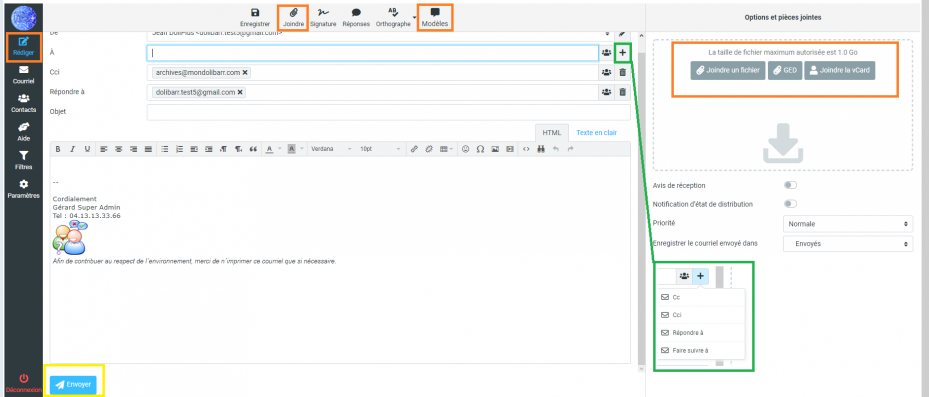
Afin d’écrire un nouveau message, cliquez sur « Rédiger ».
Destinataires
Recherchez vos correspondants enregistrés en cliquant sur les types de copie que vous souhaitez leur attribuer :
- A : ajouter votre correspondant en destinataire direct ;
- + : ajouter votre correspondant en copie simple ;
- Cci : ajouter votre correspondant en copie cachée. Les autres destinataires de l’e-mail ne verront pas ceux en copie.
Utilisez la bibliothèque de messages
Un bouton « Modèles » permet d’ajouter un contenu à partir de modèles déjà rédigés (Outils/ Modèles email..). Le contenu est inséré à l’endroit du curseur dans la fenêtre de message.
Cf. Bibliothèques DoliPlus de messages ou de textes.
Ajouter une pièce jointe à un message – GED DoliPlus
- Afin de joindre un/des document(s) numérique(s) (PDF, Office, image…) depuis la rédaction de votre message, il vous suffit simplement de cliquer sur « Joindre » en haut dans le bandeau (bouton avec le trombone).
- Une autre possibilité (cf. capture ci-contre) est de simplement faire un glissé-déposé depuis votre explorateur de fichiers de votre ordinateur sur la zone prévue à cet effet au niveau du bouton « Joindre un fichier », dans ce cas la taille maximum pour un fichier attaché est de 1 Go maximum.
- Via la G.E.D DoliPlus. Il s’agit de sélectionner le bouton supérieur GED DoliPlus. L’explorateur s’ouvre et permet une sélection du document.
Un message transféré en pièce jointe revient refusé ? Transférez-le dans le courriel
« Transférer comme pièce jointe » joint le message d’origine sous forme de fichier .eml. Or certains serveurs de messagerie refusent ce type de fichier : votre envoi revient alors avec un avis de non-remise, par exemple « disallowed extension ».
Ce refus vient du serveur du destinataire, et non du Webmail Roundcube de DoliPlus. Dans ce cas, choisissez plutôt « Transférer dans le courriel » : le contenu du message passe dans le corps de votre envoi, et ses pièces jointes suivent.
Supprimer un message
Passage par corbeille
Par glissé vers la corbeille ou le menu contextuel.
Sans passage par la corbeille
Utile quand la boîte est pleine —> Clavier Maj + Supp. Attention à la manipulation de ce raccourci…
Sur téléphone et tablette
Ouvrez le message, puis touchez la corbeille dans la barre du haut.
Extraire dans la GED les pièces jointes d’un message automatiquement
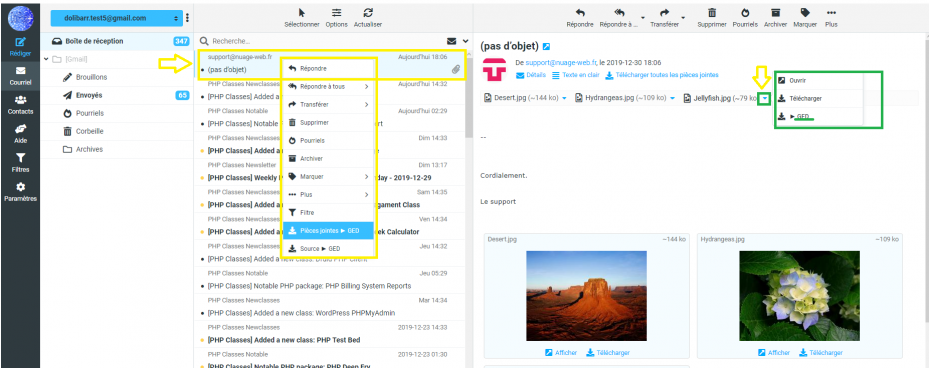
Depuis la liste, sélectionnez le message contenant une ou plusieurs pièces jointes. La ligne doit être sélectionnée.
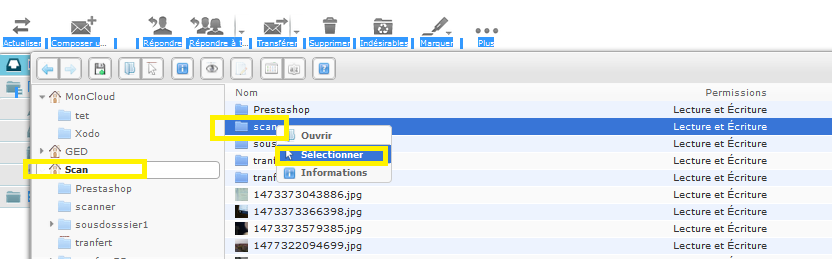
Une fois l’explorateur ouvert, il est nécessaire de sélectionner un dossier de destination.
En général le dossier « Scan » ou « Moncloud » est utilisé comme dossier de transfert.
L’action suivante permettra de rediriger le contenu de « Scan » vers une GED de facture fournisseur ou d’un dossier de tiers directement depuis votre DoliPlus.
Message de confirmation en haut de l’écran.

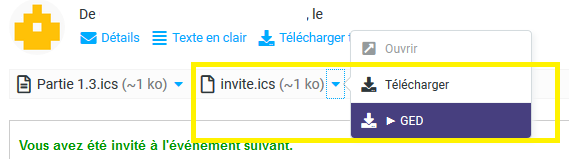
Extraire une invitation à un événement au format .ics vers le calendrier
Pour ajouter une invitation reçue par mail à son agenda, il s’agit de télécharger le fichier au format standard .ics, dans cet exemple « invite.ics », vers la GED comme expliqué au chapitre précédent et l’événement sera aussi ajouté à votre agenda.
Rechercher un message
Pour rechercher un message dans un dossier, une loupe et son champ de saisie permettent de rechercher un message.
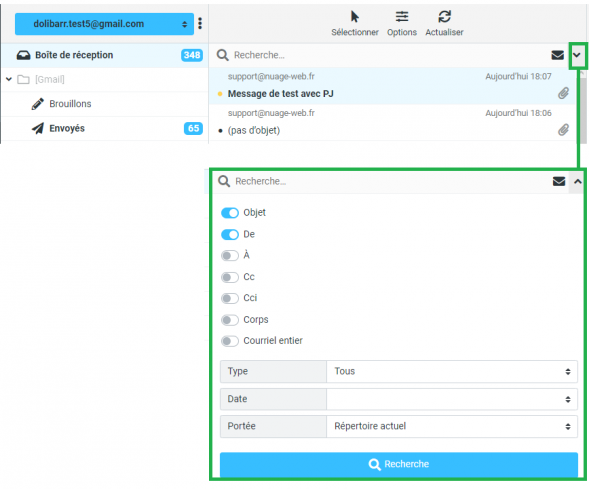
Une action sur la flèche fait apparaître la boîte de recherche.
Il est important de comprendre que la recherche s’effectue sur le serveur distant de messagerie et non en local.
Selon la taille du dossier, il peut s’avérer utile d’affiner la recherche de façon plus sélective afin d’éviter une recherche interminable…
Carnet d’adresses
Votre CRM synchronisé
Dans « Contacts », vous pouvez choisir le carnet d’adresses à utiliser par défaut (si plusieurs carnets d’adresses ont été créés) ainsi que les options de tri et d’affichage des contacts.
Le Carnet « DoliPlus » correspond au carnet de synchronisation avec DoliPlus en lecture seule. Il est rafraîchi à chaque changement intervenant sur vos contacts de DoliPlus.
Le Carnet Adresses collecté automatiquement : Correspond aux adresses collectées lors de vos envois.
Importer une liste de contacts (CSV) dans votre carnet
Vos contacts sont dans un tableur ? Menu Outils › Assistant import › « Carnet d’adresses », onglet « Injecter un CSV dans le carnet du webmail » :
- « Télécharger la matrice » donne le modèle : une ligne par contact, colonnes Nom ; Email ; Prenom ; Société ; Tel ; Mob ; Fax. Remplissez-la dans votre tableur et enregistrez-la au format CSV (séparateur point-virgule). Une ligne sans adresse e-mail valide est ignorée.
- Les contacts vont dans le carnet de VOTRE webmail : votre login de messagerie s’affiche à l’écran. Si DoliPlus indique « Vous ne disposez pas de login de messagerie », demandez à votre administrateur de le renseigner sur votre fiche utilisateur ; l’import n’est alors pas proposé.
- Choisissez votre fichier .csv puis « Ajouter à mon carnet d’adresses » : les contacts ajoutés sont listés sous le bouton.
Des cartes de visite électroniques (vCard) à regrouper ? Le premier onglet du même écran, « Assembler des vCard », les rassemble en un seul fichier à importer.
Envoyer un message à un groupe
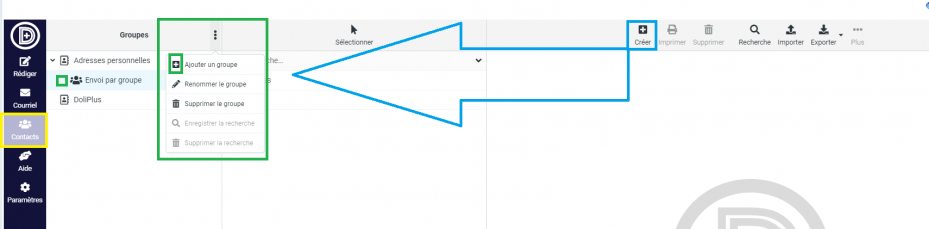
Comment réaliser une communication auprès d’un ensemble de destinataires ?
- Créez un groupe et ajoutez ensuite vos interlocuteurs
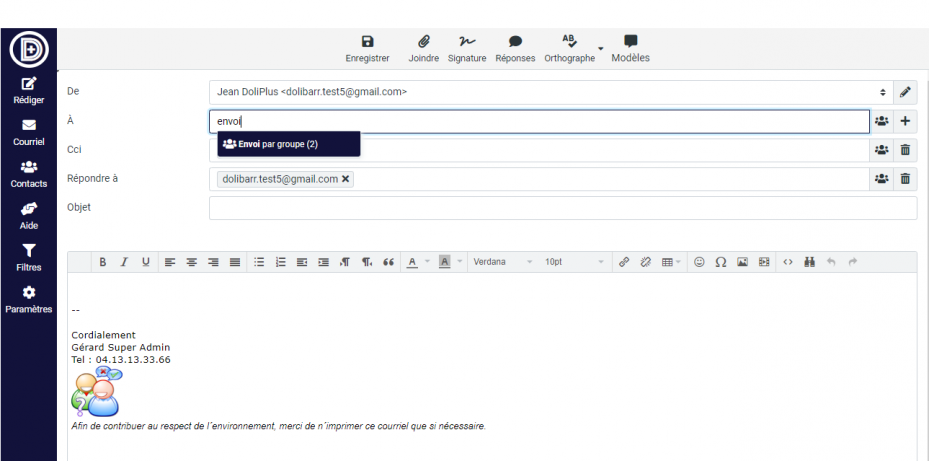
- Lors de la rédaction du mail, tapez le nom du groupe
Interface utilisateur
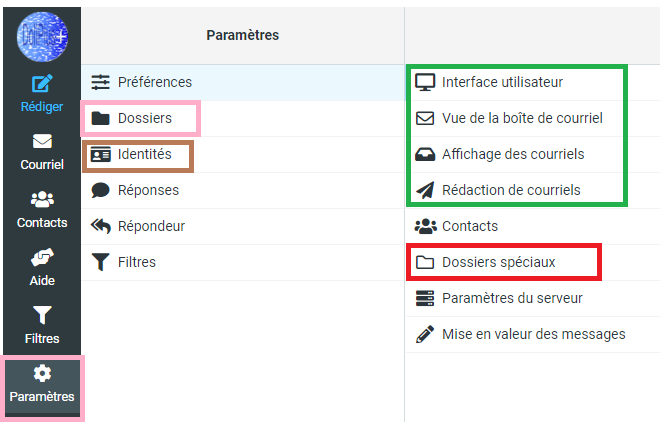
Après avoir cliqué sur l’engrenage, vous tombez directement sur le paramétrage de l’interface utilisateur.
Dans cette interface, vous pouvez modifier différents éléments comme la langue, les formats des dates et heures.
Vue de la boîte de courriel
Ici, vous pouvez modifier le nombre d’e-mails affichés dans l’interface afin de générer moins de pages par exemple si vous avez un grand nombre d’e-mails.
Vous pouvez également décider de ne pas afficher directement dans cette première interface l’aperçu des e-mails sélectionnés afin de les visualiser uniquement lors d’un double clic ou encore dans une nouvelle fenêtre.
Affichage des courriels
Dans Affichage des messages, vous pouvez choisir l’affichage (HTML ou non, les images distantes, l’encodage des caractères) de vos e-mails dans l’interface.
Pour les autres options disponibles, consultez la capture ci-contre.
Rédaction des messages
Dans Écriture des messages, vous pouvez choisir les différents éléments liés à la rédaction de vos e-mails, comme le format d’écriture, l’avis de réception, de distribution, la police d’écriture, etc.
Il vous est possible de la modifier vers « toujours » afin d’envoyer vos e-mails en format HTML.
Dossiers spéciaux (Réglage important)
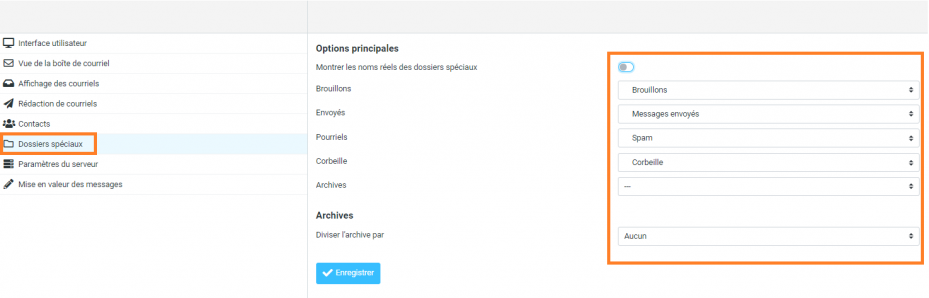
Dans Dossiers spéciaux, vous devez définir vous-même la correspondance entre les noms des dossiers principaux définis sur votre serveur de messagerie et leur fonction :
Brouillons, les Messages envoyés, les Indésirables et les e-mails qui iront à la Corbeille.
Pour la création des dossiers personnalisés, veuillez vous référer au paragraphe Paramètres – Dossiers
Paramètres du serveur
Dans Paramètres du serveur, vous pouvez paramétrer tout ce qui a trait à la suppression des e-mails sur le serveur (depuis le Webmail Roundcube).
Pour les autres options disponibles, consultez la capture ci-contre.
Identités – Mettre en place une signature
Pour mettre en place une signature, qui apparaîtra de manière systématique dans chacun de vos mails envoyés, rendez-vous dans Paramètres puis Identités. L’adresse e-mail à partir de laquelle vous êtes connecté au Webmail.
Cette étape nécessite que l’image soit hébergée sur votre dossier public.
La méthode la plus simple consiste à synchroniser la signature à partir de sa Fiche utilisateur DoliPlus.
Ce que vous voyez sera ce que vous obtiendrez dans la fiche identité.
Dossiers
Créer un dossier
Pour créer un dossier personnalisé et ainsi isoler les messages d’un thème ou d’un correspondant précis, cliquez sur le « + ».
Éditer – Supprimer un dossier
La suppression (attention aux e-mails présents dans le dossier lors de la suppression) ou l’édition d’un dossier est elle aussi très simple.
Pour procéder à la suppression, sélectionnez votre dossier puis cliquez sur l’engrenage en bas de page. Vous pouvez au choix : supprimer le dossier ou le vider. Vous pouvez également voir le taux d’occupation globale de votre boîte (en pourcentage).
Afin de modifier un dossier, cliquez simplement sur le dossier concerné. Vous pouvez alors modifier le nom du dossier, le dossier parent, le type d’affichage et pouvez consulter le nombre de messages présents ainsi que la taille occupée par les e-mails du dossier sélectionné. Le lien « Cliquer pour obtenir la taille de dossier » permet de procéder au calcul de la taille de ces e-mails (dès lors que le nombre sera supérieur à 0).
Les éléments natifs : Messages reçus, messages envoyés et Corbeille ne peuvent être modifiés, comme vous le constatez dans la capture ci-contre.
Mise en valeur de certains messages
Notification sur le bureau des messages entrants
Gérer d’autres comptes de messagerie type IMAP
La gestion des comptes additionnels est différente de la version précédente. Les mots de passe sont à saisir à nouveau lors de la migration car le système de chiffrement a été renforcé et n’est pas compatible avec la nouvelle version.
À partir de la gestion des Identités, il est possible de rajouter des identités avec leurs paramètres de compte.
Il n’est pas possible de modifier les paramètres de l’identité du compte principal.
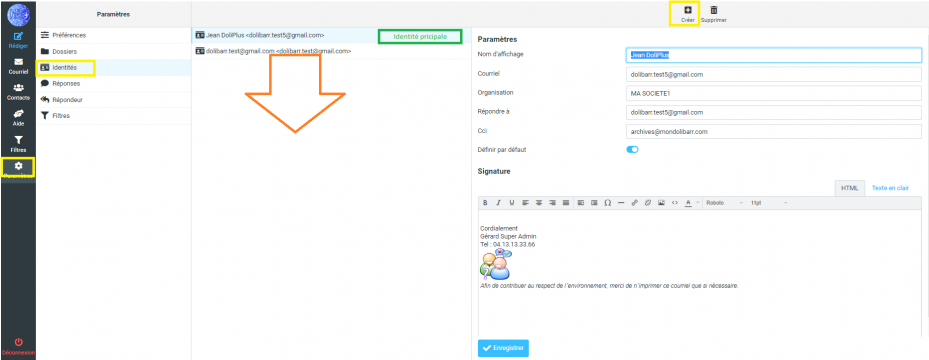
Utiliser le bouton «Créer», Deux groupes de tableaux sont à compléter : L’identité du compte + les paramètres d’accès au serveur.
L’identité du compte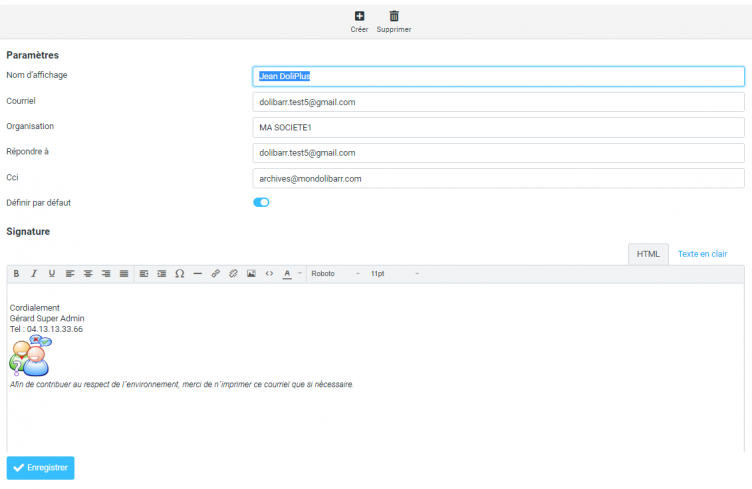
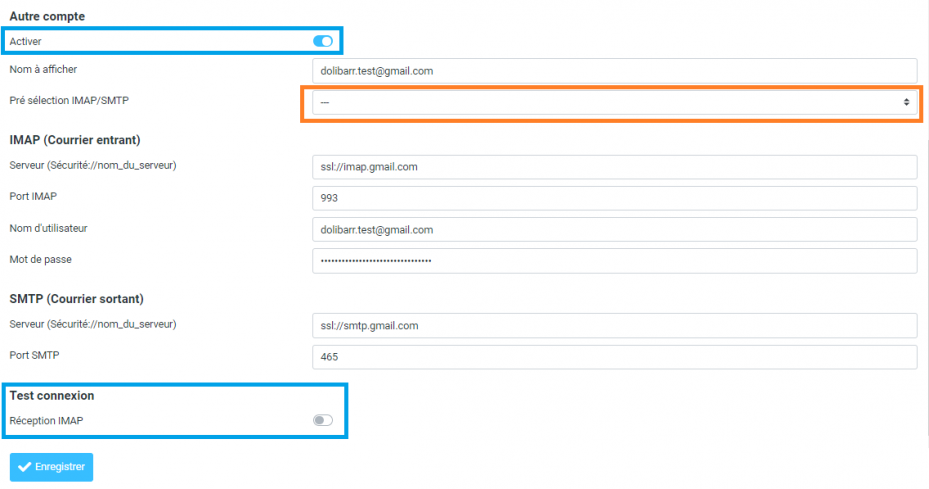
Les paramètres d’accès au serveur : Utiliser de préférence (si disponible) la pré sélection afin de remplir les paramètres techniques, puis lancer le test : Si la connexion est établie alors le nom des dossiers doivent s’afficher dans une fenêtre.
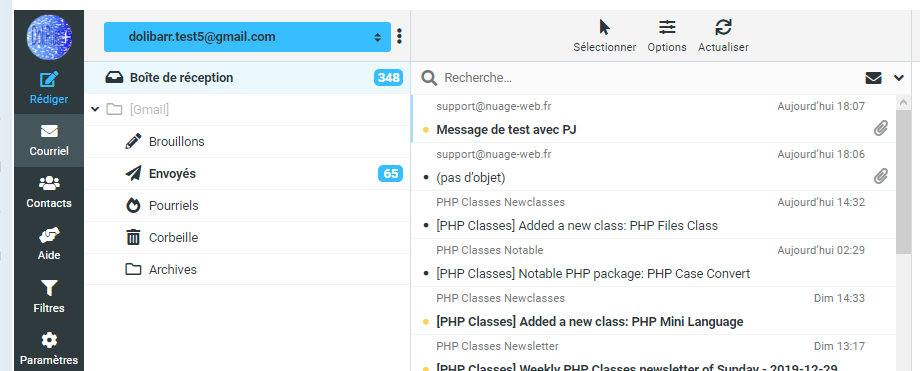
Une fois vérifié, se rendre dans «Courriel» et basculer via le sélecteur le nouveau compte
Se rendre ensuite dans la configuration des dossiers spéciaux, cf chapitre ci-dessus.
Un dossier de votre boîte n’apparaît pas ?
Le Webmail Roundcube n’affiche que les dossiers auxquels vous êtes abonné. Un dossier créé depuis un autre logiciel, Outlook par exemple, peut donc exister sur le serveur sans apparaître dans la liste.
Pour l’afficher, ouvrez Paramètres → Dossiers, repérez le dossier, puis activez son interrupteur « Abonné ». Il rejoint aussitôt la liste de gauche, avec tous ses messages.
Gestion des absences et congés
Le service de relève des messages doit être actif sur DoliPlus. Suivre les instructions ci-dessous.
L’intelligence artificielle dans le Webmail Roundcube
Lors de la rédaction, un bouton Générer compose un e-mail à partir de quelques consignes (ton, longueur, langue) : la génération s’appuie sur l’IA. Un second bouton Corriger avec l’IA relit votre texte et corrige la grammaire et l’orthographe sans altérer la mise en forme. Vous pouvez aussi enregistrer vos propres consignes prédéfinies pour les réutiliser.
En savoir plus…
Créer des règles de filtrage et anti spams
Envoi de mail via DoliPlus — l’interface interne de messagerie
Messages standards pour mails
Pour aller plus loin
- Comptes de messagerie Gmail — raccorder un compte Gmail à votre messagerie.
- Messagerie trois colonnes DoliPlus (mode Écran large) — l’affichage en trois colonnes, pour les grands écrans.
- DoliPlusMobi, l’application mobile de DoliPlus — votre messagerie et votre ERP dans la poche.
- Halte au spam de messagerie dans DoliPlus — bloquer un expéditeur ou tout son domaine.
- Outil pour migrer son compte de messagerie Outlook vers Google — migrer un compte Outlook vers Google.
Sur le même sujet
