 sur 25 octobre 2026
 Catalogue produits et services : vos articles prêts à vendre, sans ressaisie
Le catalogue produits et services de DoliPlus tient vos articles prêts à vendre, du devis à la facture :
- chaque article porte deux statuts distincts, l’un pour la vente, l’autre pour l’achat ;
- vous clonez une fiche pour créer une variante proche sans tout ressaisir ;
- vous ajoutez l’article à un devis, une commande ou une facture directement depuis sa fiche ;
- vous vendez un lot comme un seul article grâce aux produits composés ;
- vos fiches se traduisent, et vos historiques de prix restent propres.
Ainsi, vous pilotez vos ventes, vos achats et vos stocks depuis un seul endroit, sans double saisie.
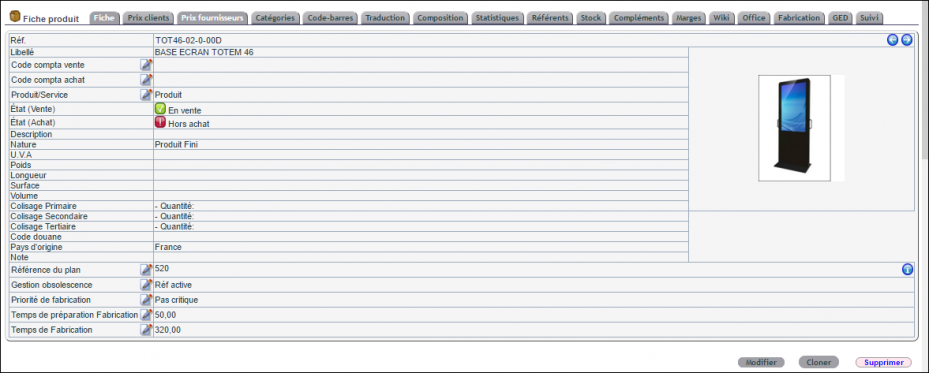
Produits et services : quelle différence ?
DoliPlus sépare clairement les deux catalogues :
- un produit est un bien matériel, géré le cas échéant en stock ;
- un service est immatériel, par exemple une prestation ; par défaut, il n’est pas géré en stock, mais une option permet de suivre aussi le stock des services ;
- dans les deux cas, l’article peut être vendu, acheté ou offert.
Configurer le catalogue une fois pour toutes
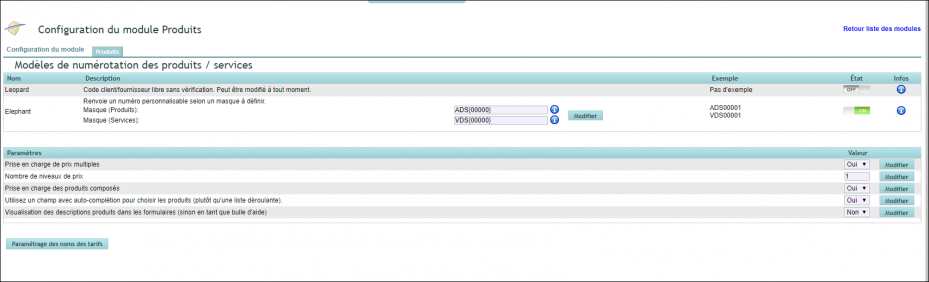
Des références au format de votre choix
Par défaut, vous saisissez librement la référence de chaque article.
Pour normaliser vos références, votre administrateur choisit plutôt le modèle de numérotation « Elephant », dans la rubrique « Modèles de numérotation des produits / services » de la configuration du module Produits. Vous définissez alors un masque, par exemple PREFIXE{0000}, où les zéros représentent le nombre de chiffres du compteur.
Des formulaires confortables
De plus, l’administrateur pose dans la même configuration des options générales, valables pour tous les utilisateurs :
- « Utilisez un champ avec auto-complétion pour choisir les produits » : vous tapez quelques lettres au lieu de parcourir une longue liste ;
- « Visualisation des descriptions produits dans les formulaires » : la description s’affiche en clair, et non en bulle d’aide.
- les produits composés : « Oui » permet de composer un produit d’autres produits (un kit, un lot) depuis sa fiche.
- les niveaux de prix : combien de tarifs porte chaque produit (prix public, revendeur, grand compte…), à saisir sur son onglet « Prix de vente » ; leur activation est réservée à l’équipe DoliPlus.
Créer un article : nature, statuts, prix
La nature de l’article
Le champ « Nature » précise le type de produit. Il propose quatre valeurs de base : Produit Fini, Matière Première, Produit Semi-Fini et Emballage.
Par ailleurs, la liste s’allonge jusqu’à sept valeurs quand les modules de location ou de fabrication sont actifs. En pratique, les produits finis partent à la vente, tandis que les produits semi-finis et les emballages servent de composants.
Deux statuts : vente et achat
Chaque article porte deux statuts indépendants :
- le statut de vente : « En vente » ou « Hors vente » ;
- le statut d’achat : « En achat » ou « Hors achat ».
Par exemple, un article en fin de série passe « Hors achat » tout en restant « En vente » pour écouler le stock.
Le prix et la TVA
Dans la plupart des installations, DoliPlus gère plusieurs niveaux de prix. Dans ce cas, vous ne saisissez pas le prix à la création : vous le posez ensuite sur l’onglet « Prix de vente », avec le bouton « Changer le prix standard ».
En outre, la TVA de l’article prend d’office le taux de votre société. Vous n’avez donc rien à choisir pour un article courant.
Gagner du temps au quotidien
Cloner une fiche : créez une variante proche sans tout ressaisir
Sur la fiche d’un article, cliquez sur « Cloner ». Ensuite, saisissez la référence du nouvel article dans la fenêtre « Cloner produit/service » et validez.
La copie reprend les informations et les prix de l’original. Il vous reste seulement à ajuster ce qui change, par exemple une couleur ou une contenance.
Ajouter l’article à un devis, une commande ou une facture
Au bas de la fiche d’un article « En vente », DoliPlus affiche vos documents en brouillon : « Ajouter à mes propositions », « Ajouter à mes commandes », « Ajouter à mes factures ». Selon vos droits, les blocs « Ajouter aux autres… » donnent aussi accès aux brouillons de vos collègues.
Choisissez le document, indiquez la quantité et la remise éventuelle, puis cliquez sur « Ajouter ». Ainsi, vous complétez un devis sans quitter la fiche produit.
Notes, suivi de la fiche
L’onglet « Note » d’un produit garde deux textes : la note publique, que certains modèles de document reprennent, et la note privée, pour l’équipe. Le texte s’enregistre tout seul quelques secondes après la frappe (ou « Enregistrer toutes les notes ») ; le chiffre à côté de l’onglet signale qu’une note existe. L’onglet « Suivi » dit qui a créé la fiche et quand, et qui l’a modifiée en dernier.
Produits composés : vendez un lot comme un seul article
Un produit composé est un produit « père » qui regroupe plusieurs autres produits. Il sert à définir des packs ou des lots : vous raisonnez sur un seul élément au lieu des nombreux produits qui le composent.
Composer un kit, pas à pas
D’abord, l’administrateur active l’option « Prise en charge des produits composés » dans la configuration du module Produits. Un onglet « Composition » apparaît alors sur chaque fiche. Ensuite :
- ouvrez la fiche du produit père, puis son onglet « Composition » ;
- cliquez sur « Composer » ;
- recherchez les composants par mot-clé ou par catégorie ;
- cochez la colonne « Ajouter/Retirer » et indiquez la quantité de chaque composant ;
- enfin, cliquez sur « Ajouter/Modifier ».
Ce que le kit change dans vos documents et vos stocks
Lors de l’ajout dans un document, seule la ligne du produit père apparaît. En parallèle, le stock des sous-produits évolue automatiquement avec celui du produit composé.
Par exemple, en validant une commande fournisseur d’un produit composé, vous incrémentez aussi le stock de tous ses sous-produits. De plus, un produit composé peut lui-même contenir d’autres produits composés.
Attention toutefois : il ne s’agit pas d’une fonction de fabrication. En effet, les sous-produits ne sont décomptés qu’au moment de la consommation du produit père. Ils restent donc disponibles indépendamment, ce qui n’est pas le cas en production.
Classer votre catalogue produits et services
Plusieurs méthodes permettent de classer vos articles.
Les catégories de produits
D’abord, vous pouvez regrouper vos articles par catégorie. Consultez à ce sujet le chapitre Gestion des catégories.
Les champs personnalisés
Ensuite, vous enrichissez vos fiches avec vos propres champs. Pour cela, consultez le chapitre Formulaires avec champs personnalisés.
Tarifs, photos et codes-barres
Le catalogue produits et services se complète de nombreuses fonctions :
- la gestion des tarifs de vente et d’achat ;
- les photos rattachées à chaque article ;
- les unités de vente et d’achat ;
- les colisages primaires, secondaires et tertiaires ;
- la gestion des codes-barres ;
- les déclinaisons de produits ;
- les écoparticipations et éco-contributions.
Le code-barres d’un produit et ses étiquettes
- Sur la fiche du produit, onglet « Code-barres » : à la création, DoliPlus lui a donné un code EAN13 (33, votre préfixe fabricant, le numéro du produit et une clé de contrôle).
- Si le produit porte déjà le code de son fabricant, cliquez le crayon de « Valeur du code-barres », tapez ou scannez le code puis « Modifier ». Vérifiez-le bien : DoliPlus ne contrôle ni la clé ni qu’un autre produit porte déjà ce code.
- L’image affichée est celle que lisent les douchettes (saisie des expéditions et des réceptions, caisse).
- « Etiquettes modèle N°1 » ouvre la planche d’étiquettes dans une nouvelle fenêtre et lance l’impression ; lignes, colonnes, largeur et espace se règlent dans « Codes-Barres-Plus ».
Gardez un historique de prix propre
Un prix d’achat fournisseur n’a plus cours ? Sur l’onglet « Prix d’achat », cliquez sur l’icône de corbeille de la ligne concernée.
De même, l’onglet « Prix de vente » liste l’historique de vos prix, sous l’intitulé « Prix de vente pratiqués à partir du ». Une icône de corbeille retire une ligne ancienne saisie par erreur. Le prix en cours, lui, reste protégé : il ne se supprime pas.
Vendre à l’étranger : un catalogue dans plusieurs langues
Votre catalogue produits et services se traduit également. En effet, chaque fiche dispose d’un onglet Traduction où vous saisissez le libellé, la description et la note dans autant de langues que nécessaire.
Ensuite, dès qu’un devis ou une facture part dans la langue d’un client, DoliPlus reprend automatiquement ces textes. Avec le module IA activé, le bouton « Traduire par IA » remplit d’ailleurs les champs pour vous, en un clic.
Corrigez aussi une traduction fausse avant qu’elle parte chez le client : sur l’onglet Traduction, l’icône « Supprimer la traduction » retire la langue concernée, après confirmation.
Traduire son catalogue produits en un clicOpérations en masse
Pour agir sur des dizaines d’articles à la fois, regroupez-les d’abord dans une catégorie. Ensuite, depuis l’onglet de gestion de cette catégorie, un administrateur peut :
- modifier en une fois le statut de vente ou le statut d’achat des articles ;
- supprimer définitivement les articles non utilisés.
Rassurez-vous : un article présent sur un devis, une commande ou une facture reste en place, car DoliPlus vérifie chaque dépendance. Le pas-à-pas complet figure dans le chapitre Supprimer des produits en masse.
Requêtes et statistiques
Pour finir, DoliPlus propose de nombreux états statistiques sur votre catalogue.
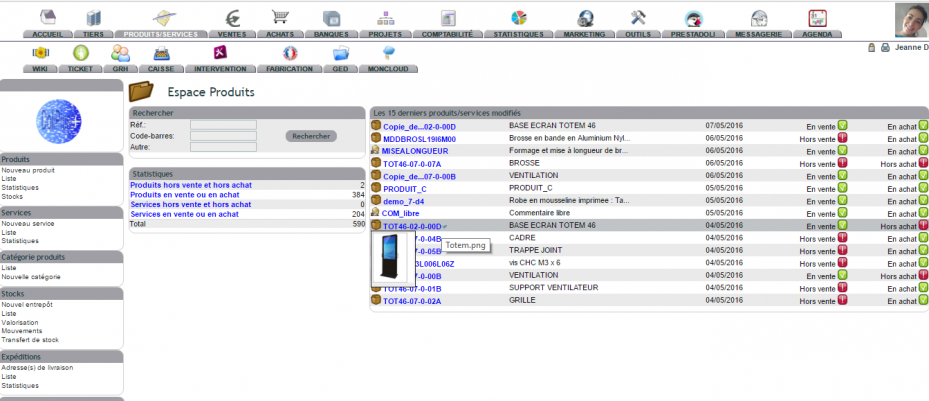
Vous les retrouvez à plusieurs endroits :
- dans le menu Accueil ;
- dans les sous-menus du menu PRODUITS/SERVICES ;
- dans le menu STATISTIQUES, notamment les séries Stock (400) et Produits (500).
Les ventes et les achats d’un produit
- Sur la fiche du produit, l’onglet « Statistiques » montre quatre graphes mois par mois sur 12 mois : les quantités sur les devis, les commandes clients, les factures clients et les factures fournisseurs (un lien passe au nombre de documents au lieu du nombre d’unités).
- L’onglet « Référents » liste, pour chaque type de document, le nombre de clients ou fournisseurs, le nombre de documents et la quantité totale. Cliquez un type pour en voir le détail.
- Le détail porte sur les 12 derniers mois : changez la date de début ou de fin puis « Lancer le rapport ». Chaque document s’affiche avec son tiers, sa date, la quantité et le montant de la ligne, et son état ; cherchez, triez, exportez vers Excel ou imprimez.
Sous les documents clients, « Ranger dans une catégorie » classe d’un coup TOUS les clients de la liste (ceux qui ont acheté ce produit sur la période), pratique pour une relance ou une campagne — sans confirmation, à utiliser en connaissance de cause.
Pour aller plus loin
- Gestion des services dans DoliPlus — ce qui distingue un service d’un produit dans DoliPlus.
- Gestion des tarifs — le bon prix pour chaque client, automatiquement.
- Photos produits/services — les photos de vos produits et services.
- Écoparticipations, éco-contribution — les contributions environnementales sur vos factures.
- Sélectionner les consommateurs d’un produit ou d’un service — retrouver tous les clients qui consomment un produit donné.
Sur le même sujet
